

Eliges la herramienta Texto, haces clic en las palabras que quieres cambiar y Photoshop crea una capa de texto nueva y vacía. Ese comportamiento es una pista: Photoshop no ve texto editable donde hiciste clic. Hay tres causas posibles y cada una tiene una solución distinta.
La herramienta Texto crea una capa vacía: diagnóstico en 10 segundos
Abre el panel Capas y mira la capa que contiene las palabras.
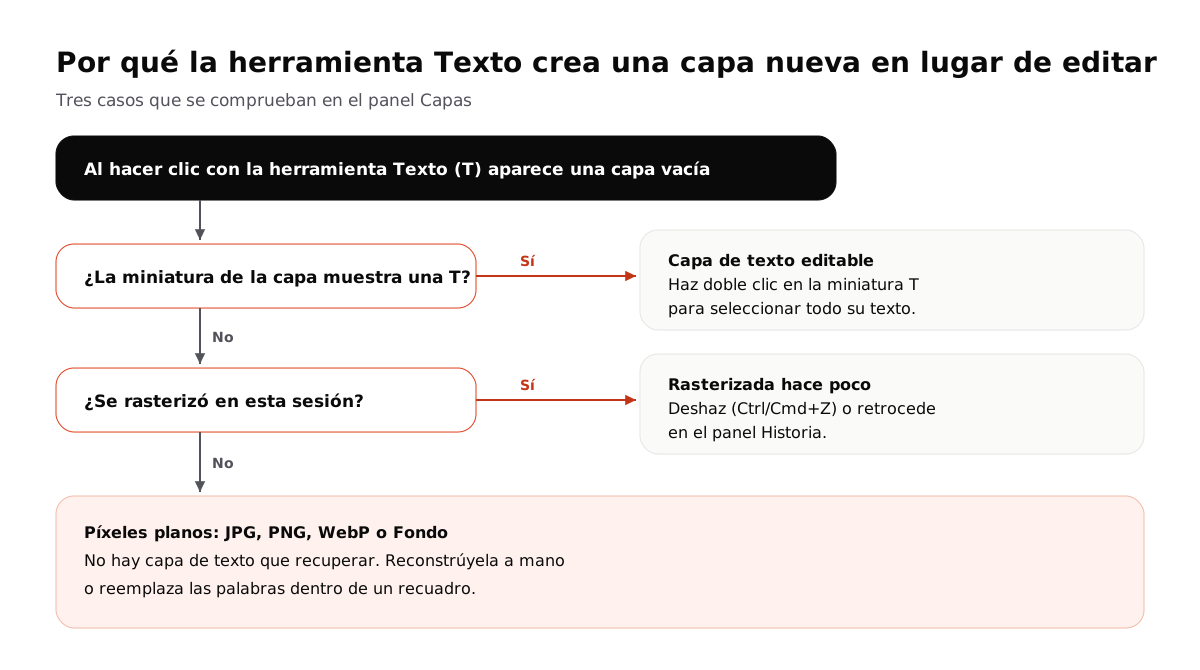
Caso 1: una capa de texto editable
Si la miniatura muestra una T, el texto sigue siendo editable. Probablemente hiciste clic un poco fuera de las letras o tenías otra capa seleccionada.
- Haz doble clic en la miniatura T para seleccionar todo el texto de la capa.
- O haz clic directamente sobre una letra con la herramienta Texto y esa capa seleccionada.
Si Photoshop avisa de que falta una fuente, la sustituirá al editar. Instala antes la fuente original si necesitas que coincida.
Caso 2: rasterizada en esta sesión
Si la miniatura parece una imagen y rasterizaste el texto hace poco, vuelve atrás:
- Pulsa Ctrl + Z (Windows) o Cmd + Z (Mac), varias veces si hace falta.
- O abre Ventana > Historia y haz clic en un estado anterior a la rasterización.
No existe un comando para desrasterizar
Rasterizar convierte las letras en píxeles y descarta la fuente, el tamaño y los caracteres. Si cerraste el documento o el historial ya no está, Photoshop no puede recuperar la capa de texto.
Caso 3: un JPG, PNG o WebP plano
Si abriste un JPG, PNG o WebP, toda la imagen es una única capa Fondo. Nunca hubo capa de texto. Es el caso más habitual cuando recibes una imagen de otra persona.
Reconstruir el texto a mano: los 6 pasos
Es el método manual estándar. Da control total, pero lleva tiempo, sobre todo con fondos con textura.
- Duplica la capa Fondo (Ctrl/Cmd + J) para conservar una referencia intacta. Mientras las palabras antiguas siguen visibles, toma su color con el Cuentagotas y usa Match Font en el menú Texto para localizar la fuente más parecida disponible.
- En la capa duplicada, haz una selección ajustada alrededor de las palabras antiguas con el Marco rectangular o el Lazo y usa Edición > Relleno según el contenido (o la herramienta Quitar) para rellenar la zona a partir de su entorno.
- Elige la herramienta Texto, aplica la fuente y el color tomados y escribe las palabras nuevas.
- Muestra y oculta la capa original para igualar el tamaño, el espaciado y la alineación.
- Ajusta el ángulo o la perspectiva con Transformación libre o Deformar si la superficie está inclinada.
- Añade un poco de ruido o textura para integrar el texto y compara al 100 % y al 200 %.
Cuando falta el PSD o el archivo de fuente
Sin el archivo por capas ni la fuente, igualar letras corpóreas en ángulo e integrar sus sombras a mano es pura prueba y error. Un editor por recuadro funciona de otra forma: marcas las palabras antiguas, escribes el reemplazo y las letras nuevas se dibujan con el mismo estilo dentro de ese recuadro mientras el exterior queda intacto.
 Antes
 Después
Para comparar ambos flujos, consulta EditTextInImage frente a Photoshop. Si lo difícil es igualar las letras, lee editar texto de una imagen con la misma fuente.
Editar texto sin capa nueva ni cambiar el fondo
Para cambiar texto sin crear una capa nueva, tiene que ser una capa de texto editable (caso 1). En imágenes planas, una capa nueva es lo normal en Photoshop, y conservar el fondo depende de un buen relleno en el paso 2.
La guía oficial de Adobe explica el texto editable con detalle: Edit text on a type layer. Comprueba los nombres de los menús en tu versión de Photoshop, porque cambian entre versiones e idiomas.
Preguntas frecuentes
¿Por qué no puedo editar texto en Photoshop?
La herramienta Texto solo edita capas de texto editables. Si las palabras están en una capa rasterizada o forman parte de un JPG, PNG o WebP plano, al hacer clic se crea una capa de texto nueva.
¿Cómo edito texto rasterizado o en una imagen plana en Photoshop?
Si rasterizaste en esta sesión, deshaz con Ctrl/Cmd+Z o vuelve atrás en el panel Historia. Si no, ya no hay información de texto: hay que reconstruir las palabras a mano o reemplazarlas dentro de un recuadro.
¿Se puede desrasterizar una capa?
No. Rasterizar convierte las letras en píxeles y descarta la fuente, el tamaño y los caracteres. Solo deshacer o el historial pueden recuperar la capa de texto, y solo mientras ese historial exista.
¿Cómo edito texto sin crear una capa nueva?
En una capa de texto editable, haz doble clic en la miniatura T del panel Capas o haz clic sobre las letras con la herramienta Texto. En una imagen plana, el texto nuevo siempre irá en otra capa.
¿Cómo edito texto sin cambiar el fondo?
Selecciona solo las palabras antiguas, elimínalas con Relleno según el contenido y escribe el texto nuevo. O reemplaza las palabras en un editor por recuadro, que conserva los píxeles de fuera.