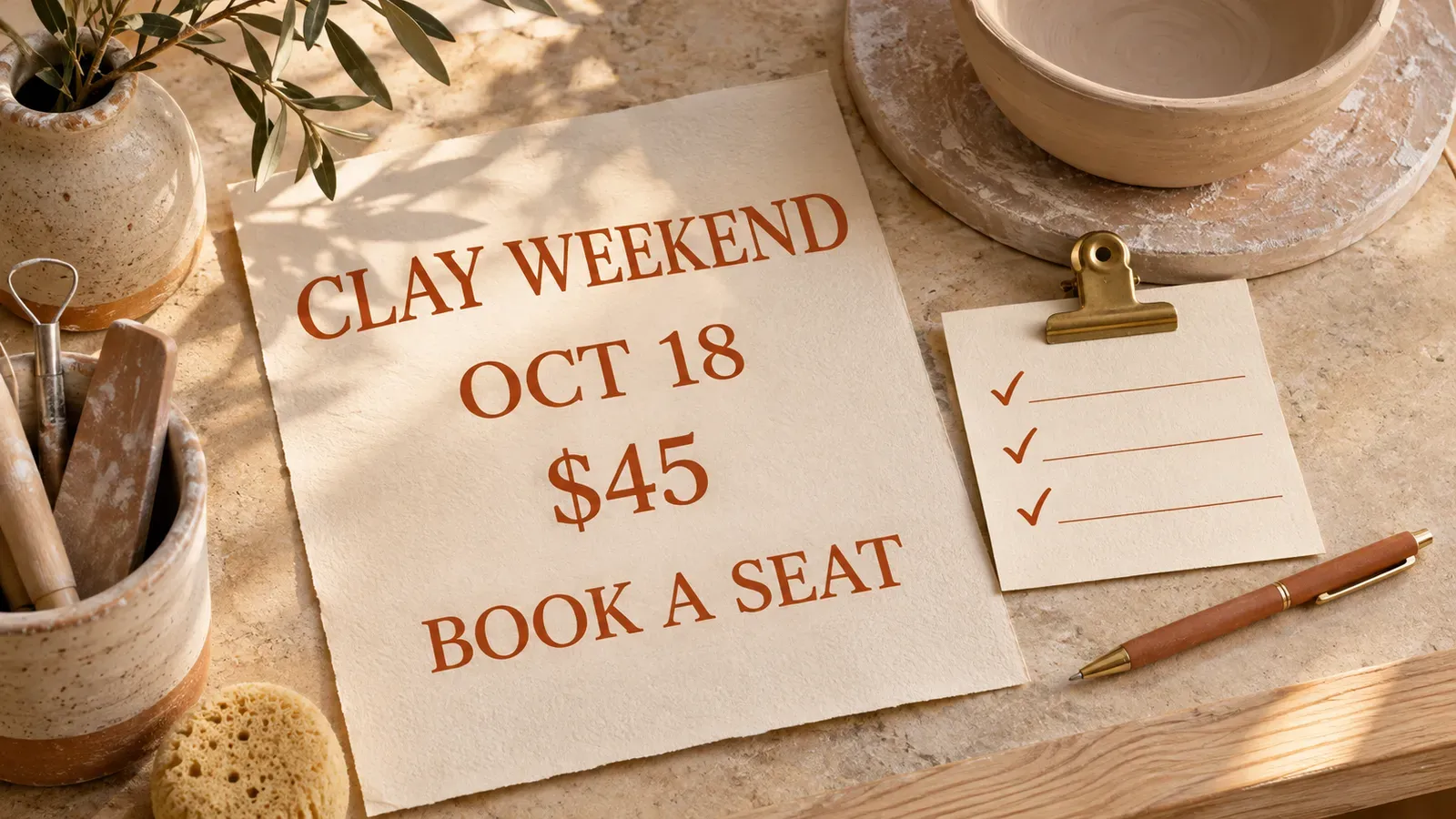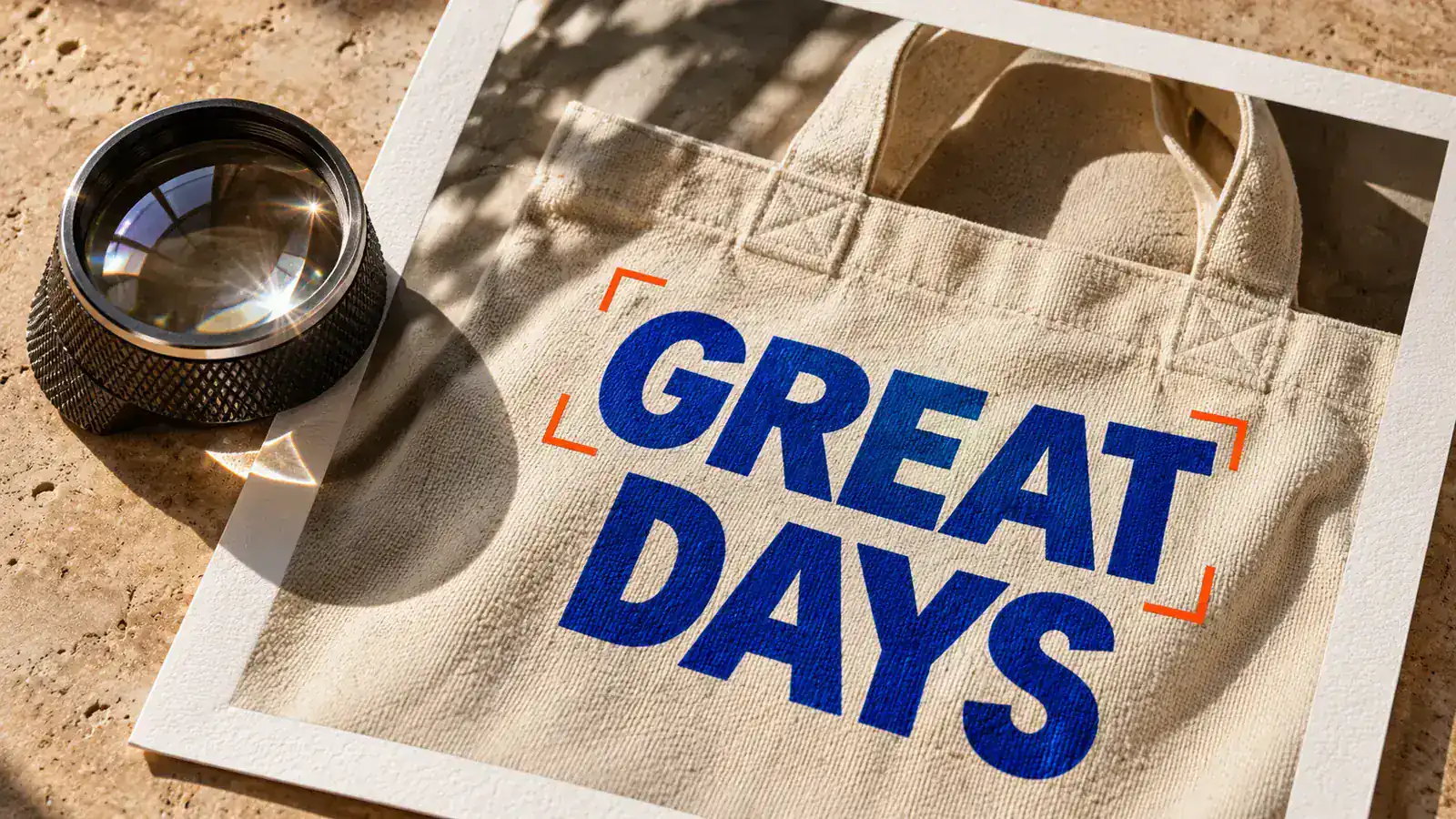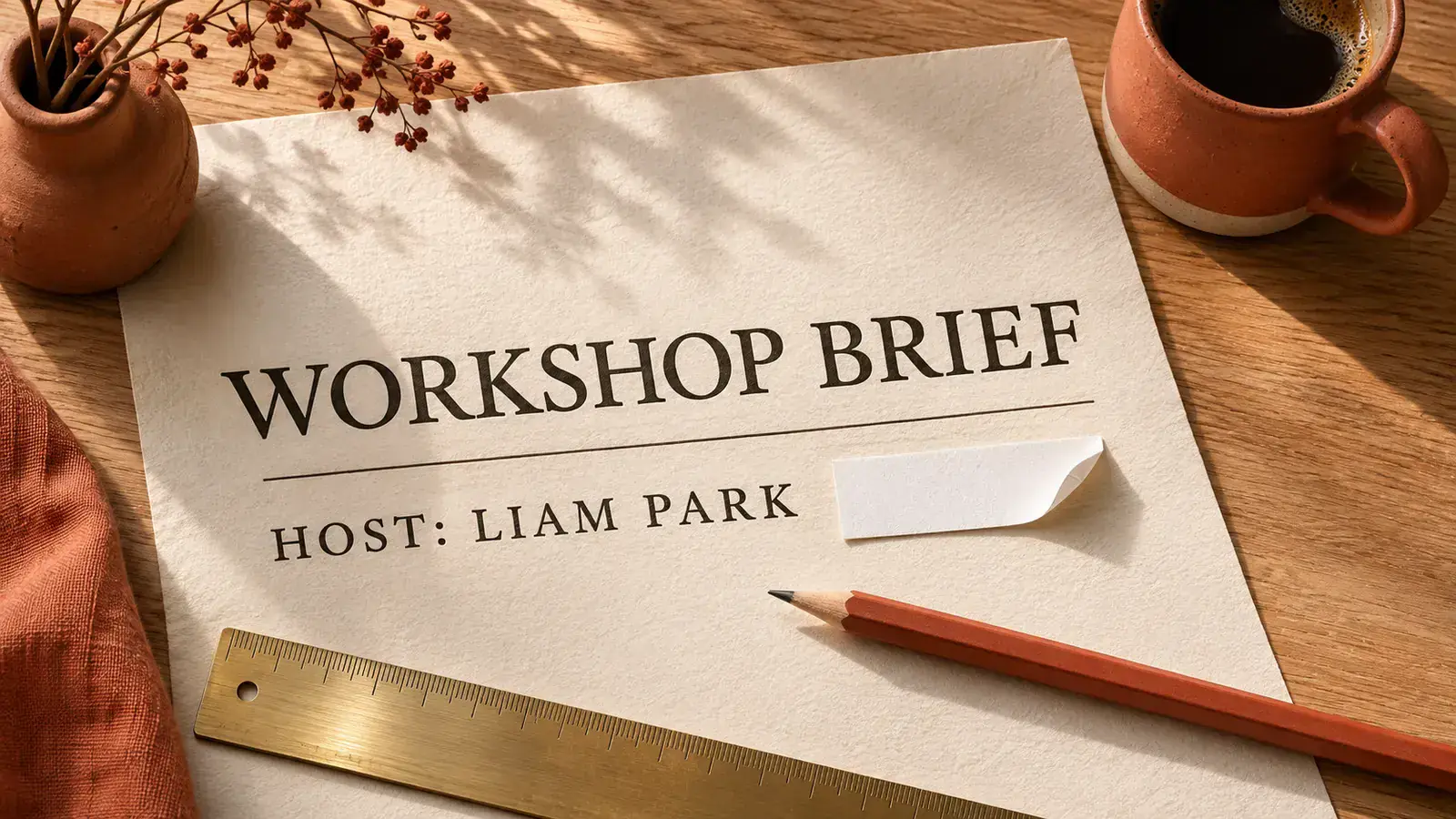

Captura de texto (Grab Text en inglés) es una de las funciones más útiles de Magic Studio en Canva: separa las palabras de una foto para que puedas reescribirlas. También sorprende a mucha gente. El texto nuevo suele volver con otra fuente y el fondo con textura que había detrás puede quedar alisado. Esta guía explica dónde encontrar la función, por qué a veces no aparece, por qué cambia la fuente y qué hacer cuando necesitas las letras originales.
Qué es Captura de texto y dónde está
Captura de texto detecta el texto de una foto, lo convierte en un cuadro de texto editable de Canva y rellena el espacio que ocupaban las palabras.
Para encontrarla en el ordenador:
- Selecciona la foto en tu diseño.
- Haz clic en Editar (Herramientas de imagen) en la barra superior.
- En Magic Studio, elige Captura de texto.
- Pulsa Todo el texto y después Capturar.
En el móvil, selecciona la foto y abre sus herramientas de imagen. Canva reorganiza los menús de vez en cuando; si no encuentras la opción, búscala en su centro de ayuda.
4 motivos por los que Captura de texto no aparece
- Tu plan no la incluye. Es una función de Canva Pro. En una cuenta gratuita puede no aparecer o estar bloqueada.
- El elemento no es una foto. Los gráficos, elementos SVG, textos y vídeos no ofrecen Captura de texto. Las páginas de PDF importadas también pueden comportarse distinto.
- La foto está agrupada o dentro de un marco. Desagrúpala o vuelve a hacer clic para seleccionar la imagen dentro del marco.
- Estás en Canva Docs. Captura de texto no está disponible en los documentos de Canva Docs. Usa un diseño normal.
Por qué cambia la fuente y se alisa la textura
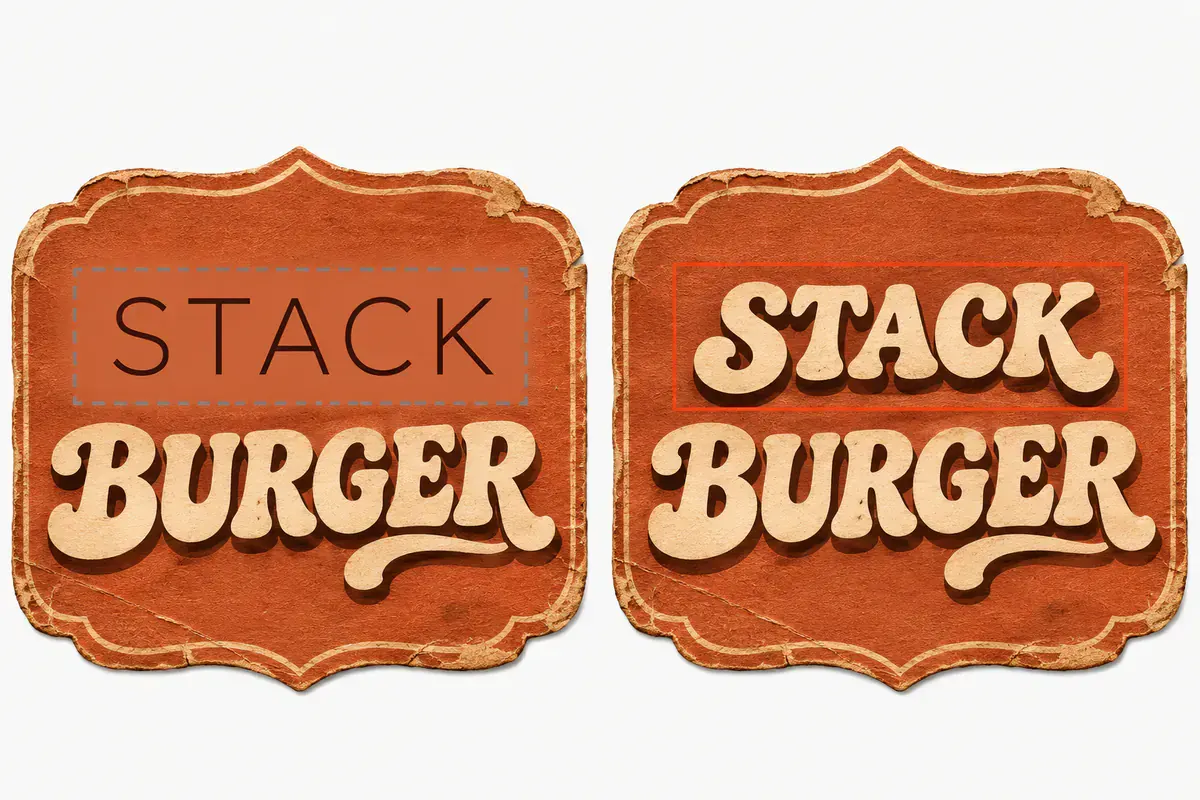
Captura de texto (habitual)
Las letras de diseño pasan a una fuente de biblioteca y el relleno detrás puede quedar más liso que el grano del papel.
Reemplazo en recuadro
La palabra nueva sigue siendo parte de la imagen dentro del recuadro rojo, conservando la curva, la sombra y el grano alrededor.
El resultado de Captura de texto es un cuadro de texto normal de Canva, y ese cuadro necesita una fuente de su biblioteca:
- Las letras personalizadas o dibujadas rara vez tienen una fuente idéntica. El texto se compone con una fuente parecida y se pueden perder detalles como una curva retro, un filete interior o una sombra.
- Las palabras originales se borran de la foto y el hueco se rellena. Sobre un color liso no se nota; sobre papel, tela o textura fotográfica, el relleno puede verse más suave que su entorno.
Ese compromiso está bien si quieres un diseño editable. Es un problema cuando las letras son el diseño.
Una alternativa gratis que redibuja las letras en su sitio
Un editor por recuadro hace lo contrario: las palabras siguen formando parte de la imagen y las letras nuevas se dibujan dentro del recuadro con el estilo existente.
- Abre la alternativa a Canva para editar texto y sube un PNG, JPEG o WebP de hasta 10 MB. Puedes descargar antes tu diseño desde Canva.
- Selecciona las palabras con Palabra, Línea completa o Dibujar un área. El reconocimiento se hace en tu dispositivo y no usa créditos.
- Escribe el reemplazo y revisa el coste antes de generar. Una edición estándar 1K cuesta 6 créditos, que cubre la asignación diaria gratuita tras una verificación rápida del navegador.
- Compara al 200 % y descarga sin marca de agua.
Un ejemplo real: CEDAR & SAGE → MAPLE & MINT
Este cartel de madera pintada combina letras con serifa acampanada, veta natural e iluminación lateral: justo el caso en el que convertir a cuadro de texto sustituye la fuente y suaviza la veta de detrás.
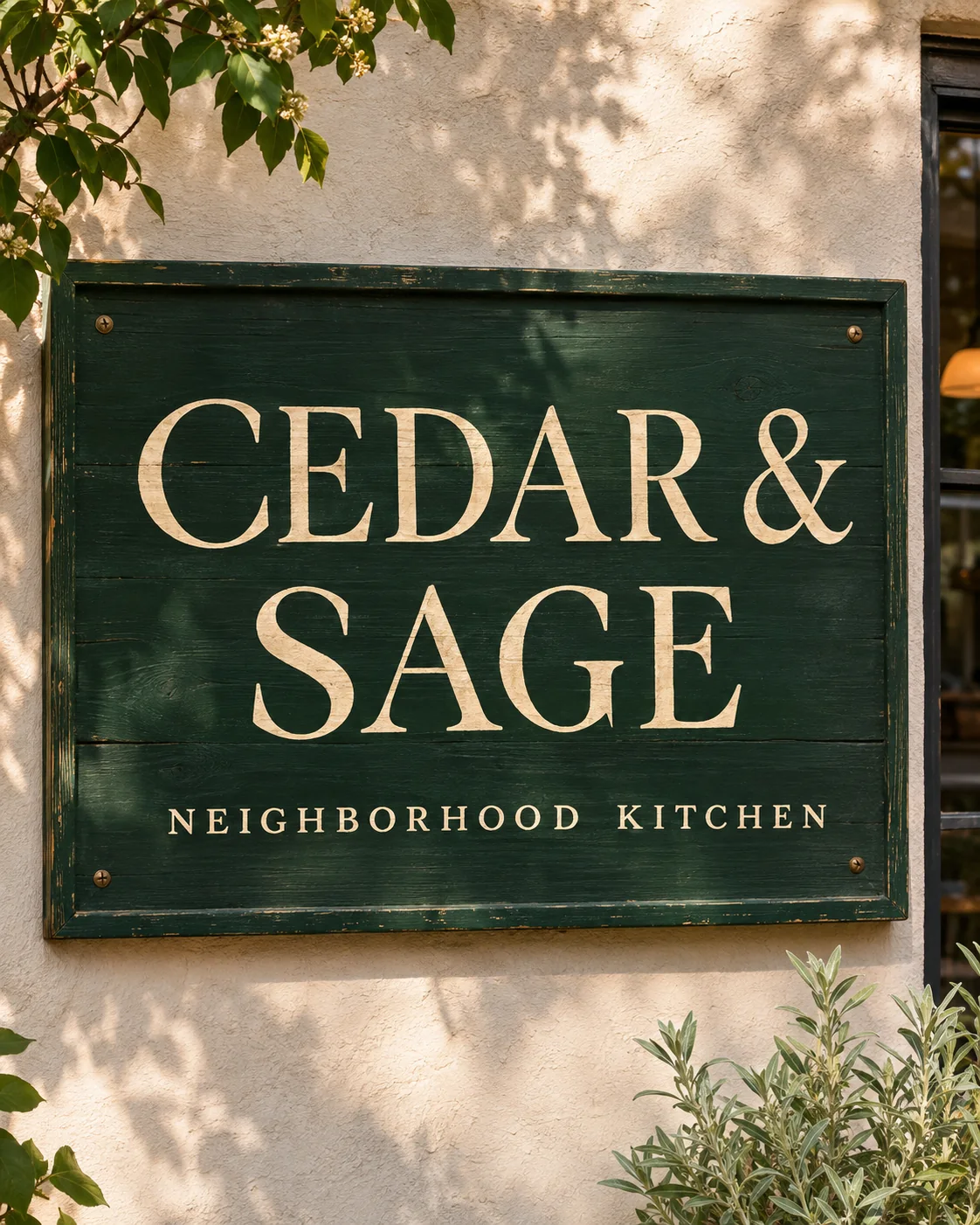 Antes
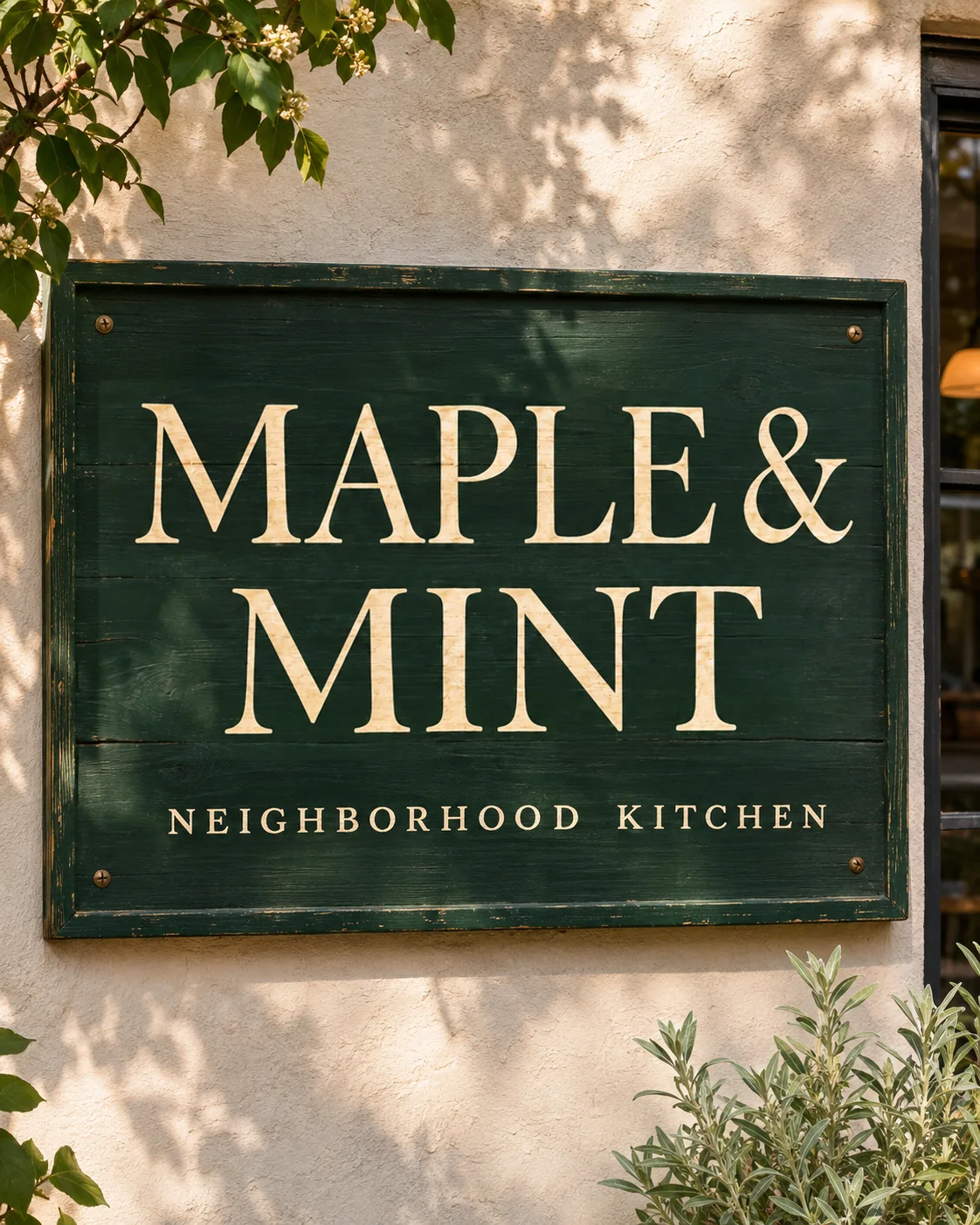 Después
Para más ejemplos, consulta editar texto de una imagen con la misma fuente.
Cuándo Canva sigue siendo la mejor opción
Si el diseño es tuyo y el texto sigue siendo un elemento de texto, edítalo directamente: es más rápido y totalmente editable. Captura de texto encaja cuando el fondo es liso y de todos modos quieres cambiar el estilo. La edición por recuadro encaja cuando la imagen es final y las letras deben quedarse como están.
Canva describe su función aquí: Canva image text editing and Grab Text. Comprueba con Canva la disponibilidad y las condiciones de cada plan.
Preguntas frecuentes
¿Cómo se puede editar un texto de una imagen en Canva?
Selecciona la foto, abre Editar (Herramientas de imagen) y, en Magic Studio, elige Captura de texto. Pulsa Todo el texto y Capturar: Canva convierte las palabras en un cuadro de texto editable y rellena el fondo.
¿Por qué no aparece Captura de texto en Canva?
Las causas habituales son: tu plan no la incluye (es una función de Canva Pro), el elemento es un gráfico, texto o vídeo en lugar de una foto, la foto está agrupada o seleccionaste su marco, o estás en un documento de Canva Docs, donde no está disponible.
¿Por qué Captura de texto cambia la fuente?
El resultado es un cuadro de texto normal de Canva. Si no identifica las letras originales, usa una fuente parecida de la biblioteca de Canva, así que las letras personalizadas o dibujadas pueden cambiar. El relleno del fondo también puede alisar la textura.
¿Hay una alternativa gratis a Grab Text de Canva?
Sí. EditTextInImage dibuja las palabras nuevas dentro de un recuadro con el estilo existente, sin crear un cuadro de texto. El reconocimiento se hace en tu dispositivo y no cuesta nada, y los 6 créditos gratis diarios cubren una edición estándar 1K tras una verificación rápida del navegador.
¿Necesito Canva Pro para cambiar el texto de una imagen?
Para Captura de texto, sí. Para reemplazar palabras manteniendo las letras originales puedes usar un editor por recuadro sin ningún plan de pago.