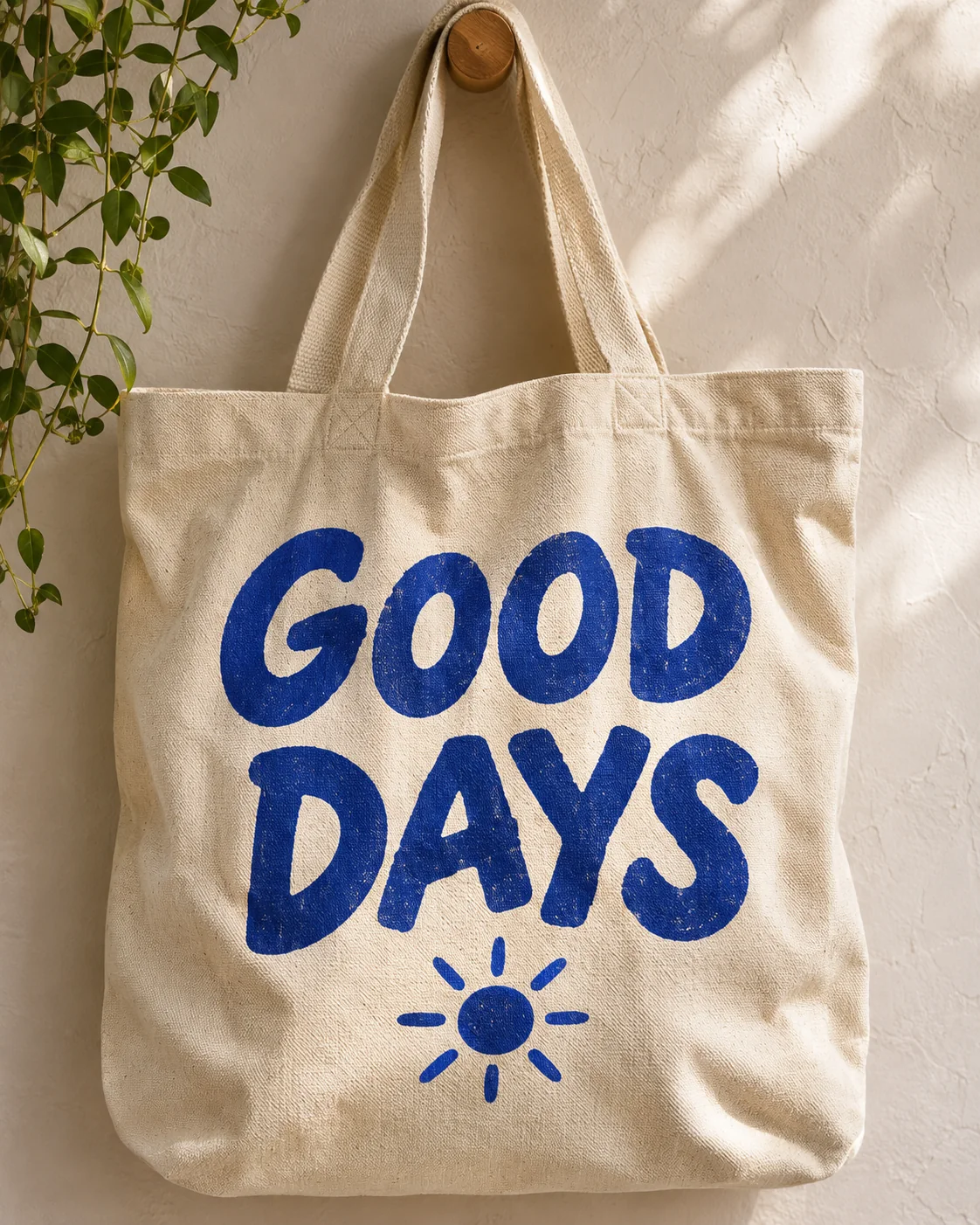
Cambiar una palabra en un JPG o PNG parece sencillo. El problema es que muchos editores de IA online regeneran toda la imagen para cambiar una línea, y el coste aparece después: bordes más blandos en un logotipo, una textura de tela emborronada, un cielo ligeramente distinto. Esta guía explica de dónde sale esa pérdida de calidad y cómo cambiar solo las palabras que seleccionas.
Por qué la edición de toda la imagen emborrona los JPG y los PNG
Un JPG guarda la imagen en bloques de 8 × 8 píxeles. Cada vez que el archivo completo se decodifica, se modifica y se vuelve a guardar como JPG, cada bloque se recodifica y se pierde un poco de detalle. Se nota sobre todo alrededor de letras nítidas, patrones finos y colores planos.
Un PNG conserva los píxeles exactos; por eso las capturas, los logotipos y los gráficos con bordes duros se ven nítidos. Cuando un modelo de IA regenera toda la imagen, también redibuja esos bordes. Aunque a primera vista parezca correcta, las líneas finas pueden suavizarse y otros textos pequeños pueden cambiar.
La pregunta, por tanto, no es solo qué herramienta usar, sino cuánta parte de la imagen reescribe.
Qué deja intacto un parche en el recuadro seleccionado
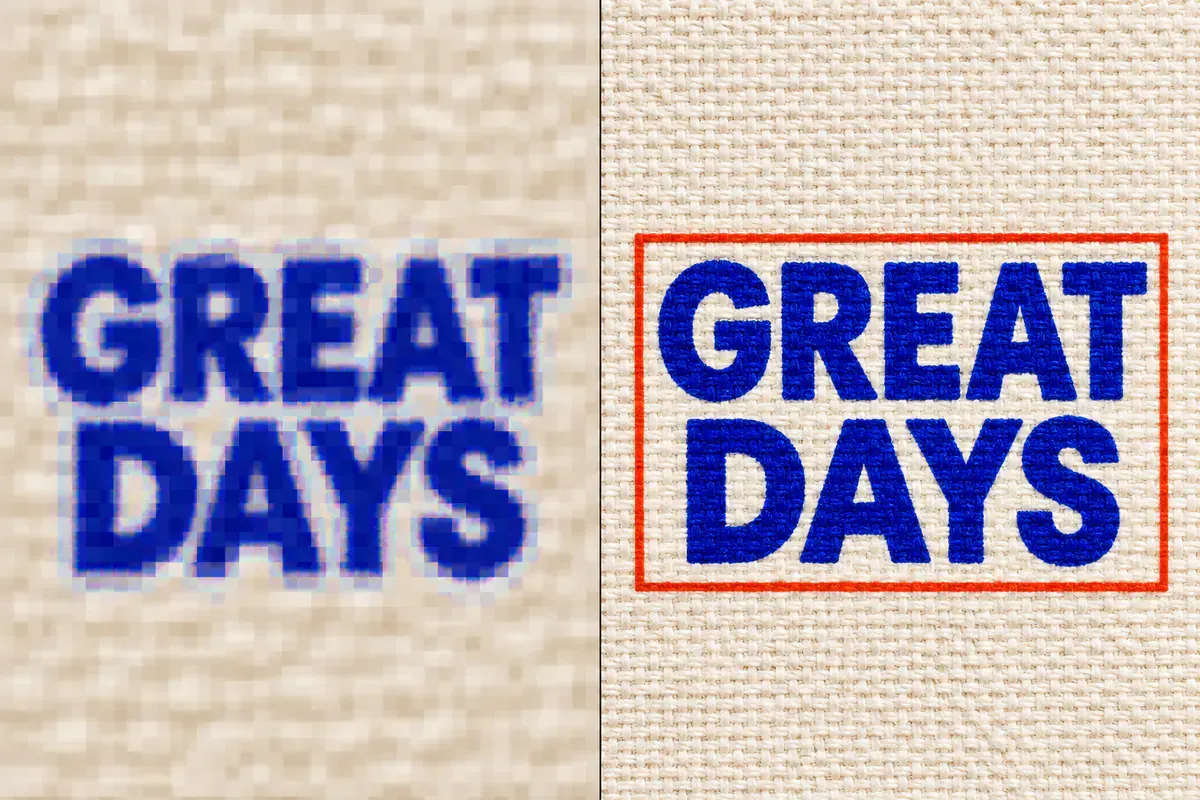
Edición IA de toda la imagen
Cada bloque JPEG de 8 × 8 se recomprime y las letras PNG nítidas o texturas finas se suavizan en toda la foto.
Parche en el recuadro
Solo cambian los píxeles dentro del recuadro rojo (con difuminado interior ≤ 2 px); lo de fuera se mantiene sin pérdida.
EditTextInImage trabaja sobre el rectángulo que apruebas. El parche generado se coloca en una copia normalizada de tu imagen original, su borde se difumina hacia dentro como máximo 2 píxeles y los píxeles fuera del rectángulo aprobado se conservan en un resultado sin pérdida. Las dimensiones del lienzo no cambian.
En la práctica, las zonas que no seleccionaste no se redibujan ni sufren una segunda compresión JPG.
Editar un JPG o PNG paso a paso
- Abre el editor para reemplazar texto en fotos y sube un PNG, JPEG o WebP de hasta 10 MB.
- Elige el texto: Palabra para una sola palabra, Línea completa para toda la línea o Dibujar un área si el reconocimiento no detecta letras muy estilizadas. El reconocimiento se hace en tu dispositivo y no usa créditos.
- Escribe el reemplazo exacto. Si el espacio es justo, mantén una longitud parecida.
- Revisa el coste que aparece antes de enviar y genera. Una edición estándar 1K cuesta 6 créditos; una 2K, 10.
- Amplía al 200 % y revisa los bordes del recuadro, el espaciado y la textura alrededor de las palabras nuevas.
- Descarga el resultado, sin marca de agua.
Ejemplos reales en JPG y PNG: 20% OFF → 30% OFF y MAY 24 → MAY 31
Las tarjetas fotografiadas y los carteles gráficos delatan enseguida la pérdida de calidad: regenerar todo el encuadre suaviza el grano del papel, los contornos y las líneas finas. En estos dos pares descargados de EditTextInImage solo cambiaron las cifras seleccionadas.
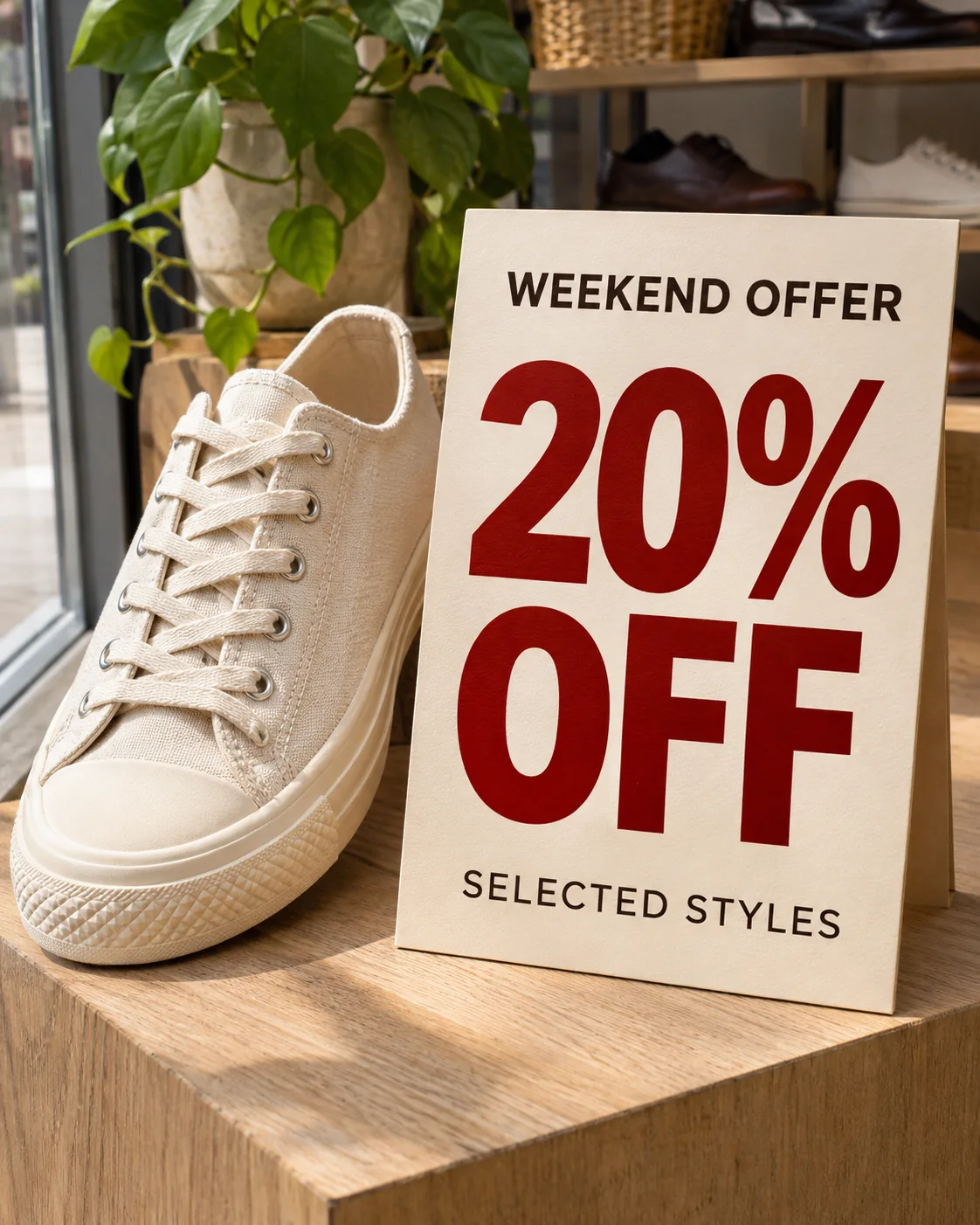 Antes
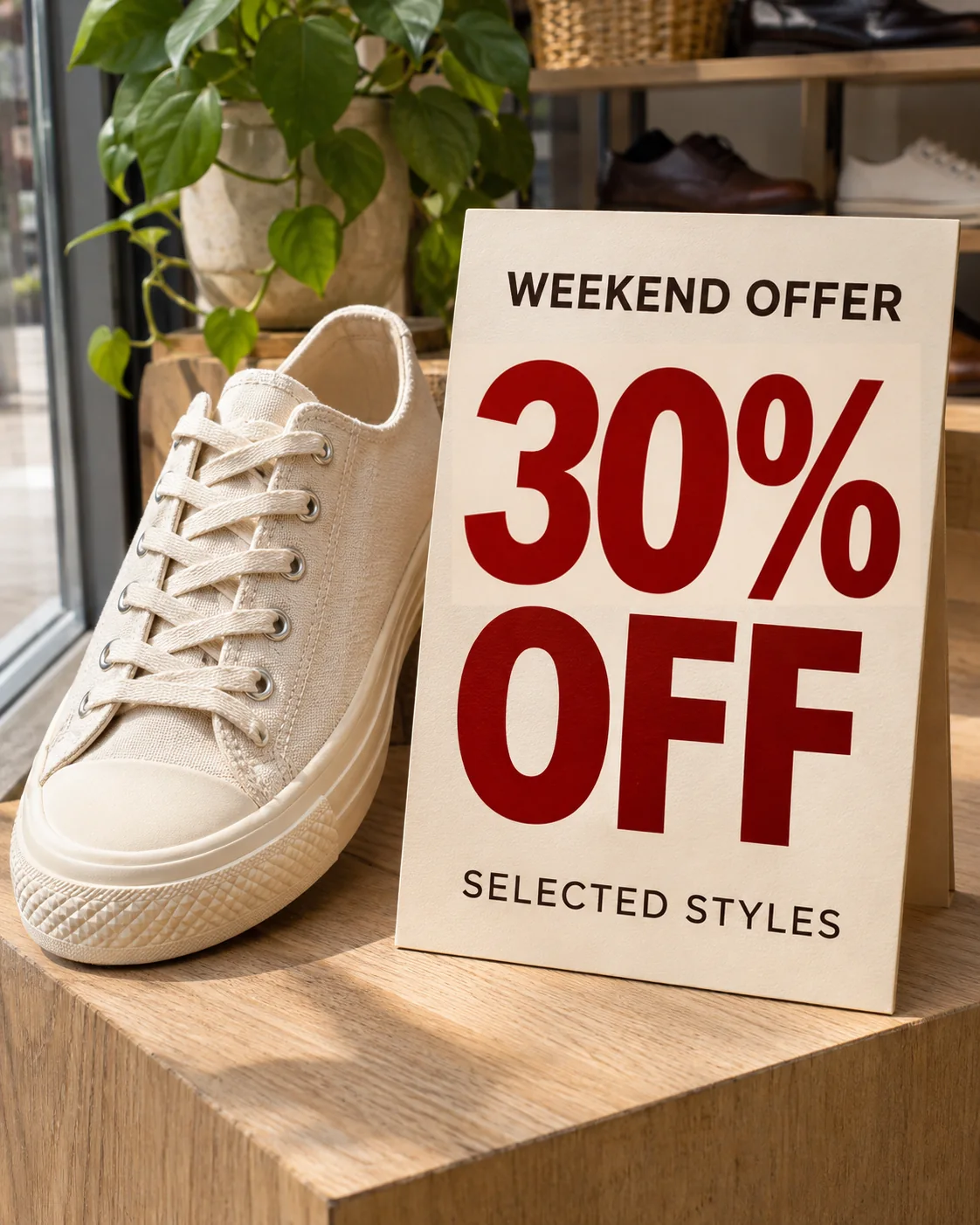 Después
En diseños gráficos con márgenes limpios ocurre igual. Cambiar MAY 24 por MAY 31 en este cartel de exposición mantiene nítidos el título, el horario, la dirección y la escultura.
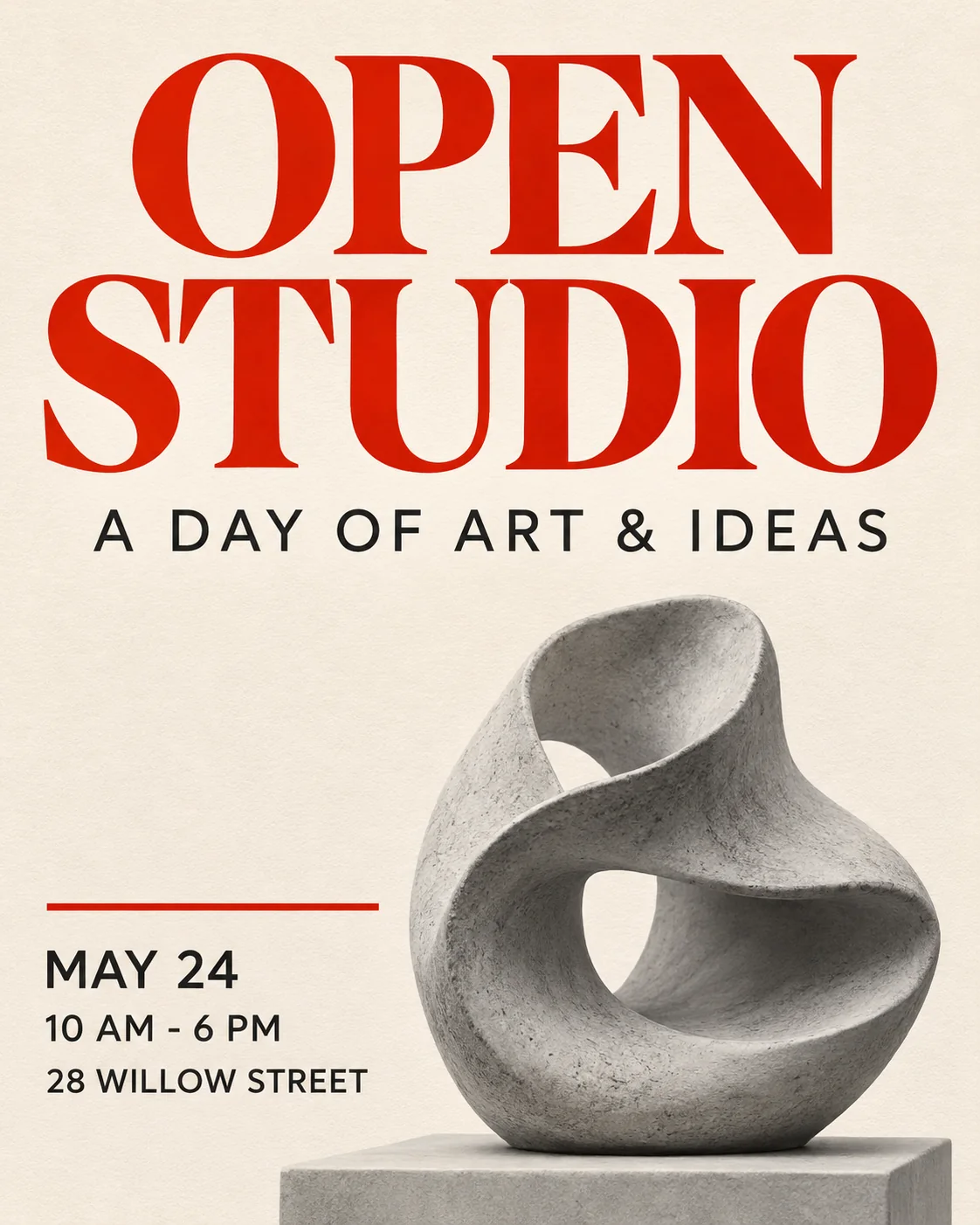 Antes
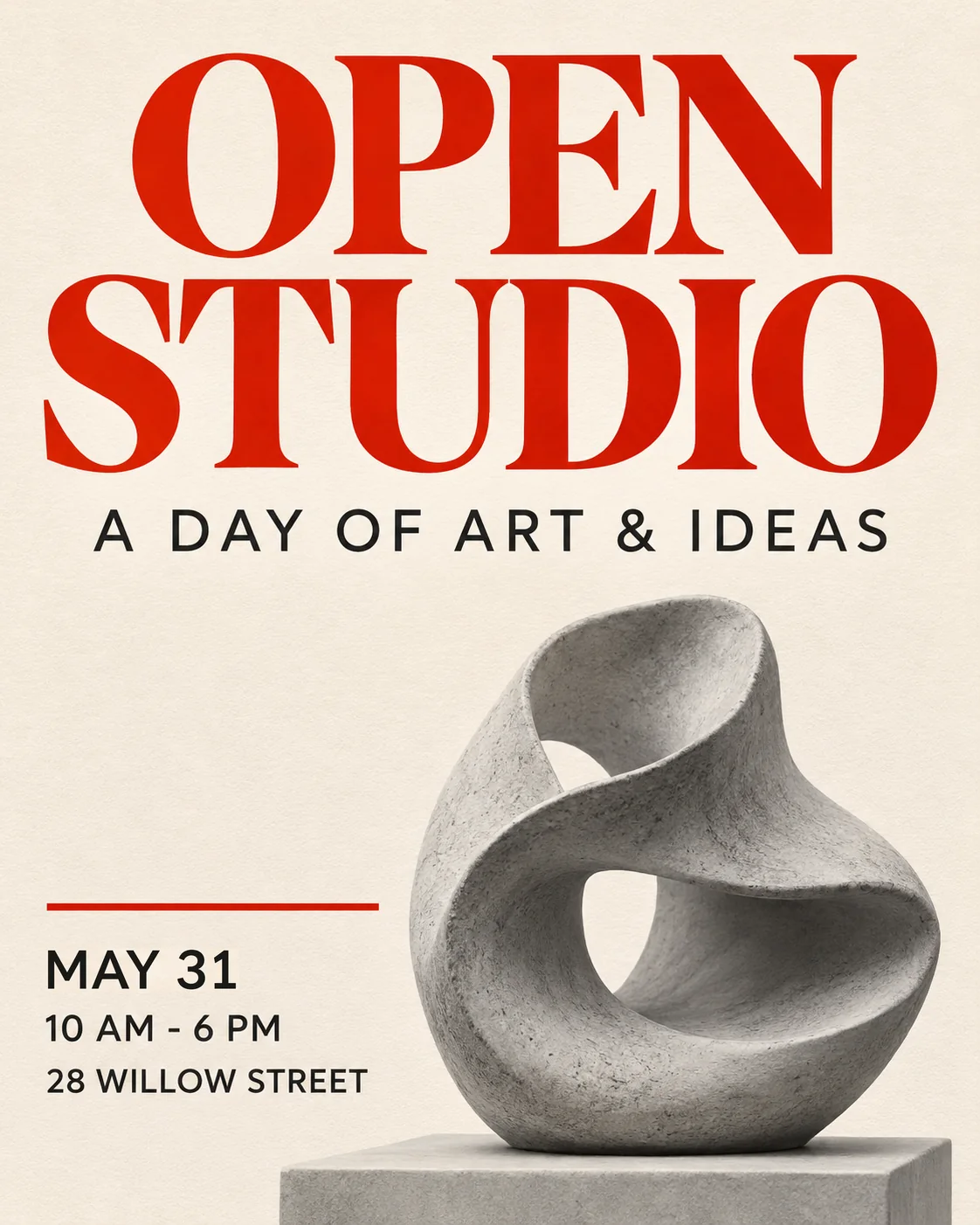 Después
Cómo revisar la calidad antes de descargar
Al 200 % de zoom, mira tres cosas:
- El borde del recuadro. Un rectángulo visible suele indicar que la selección era mucho mayor que el texto. Dibuja un recuadro más ajustado.
- Las letras. Compara grosor, espaciado y línea base con el texto cercano que no cambió.
- Texto repetido. Si el mismo precio o nombre aparece dos veces, edita cada aparición y revisa ambas.
Si el resultado no convence, ajusta la selección o el reemplazo y vuelve a intentarlo.
Editar la fuente del texto de una imagen PNG
Casi siempre se busca la misma fuente con otras palabras, y para eso está pensada la edición por recuadro: las letras nuevas siguen el estilo existente. Para más detalles, consulta editar texto de una imagen con la misma fuente.
Si de verdad quieres otra tipografía, estás rediseñando el texto. Reconstruye esa parte en una app de diseño donde controles el archivo de fuente.
Cuándo conviene otro método
Si tienes el archivo de diseño original (PSD por capas, Figma o Canva), úsalo: siempre da control total. El texto muy pequeño, las capturas muy comprimidas o las palabras sobre objetos curvos pueden necesitar un recuadro más ajustado o varios pases. Y edita solo imágenes que tengas derecho a modificar; nunca alteres documentos ni registros para engañar.
Para un recorrido por todos los controles, lee cómo editar texto en una imagen o cambiar texto en una imagen.
Preguntas frecuentes
¿Cómo edito el texto de una imagen JPG online gratis y sin marca de agua?
Sube el JPG a un editor que trabaje sobre un área seleccionada, elige las palabras con Palabra, Línea completa o Dibujar un área, escribe el reemplazo y genera. En EditTextInImage el reconocimiento de texto se hace en tu dispositivo y no cuesta nada; una edición estándar 1K cuesta 6 créditos, que cubre la asignación diaria gratuita tras una verificación rápida del navegador. Las descargas no llevan marca de agua.
¿Cómo edito el texto de una imagen PNG?
Igual que con un JPG: selecciona solo las palabras y reemplázalas. El parche se coloca en una copia normalizada del original y los píxeles fuera del rectángulo aprobado se conservan en un resultado sin pérdida, con las mismas dimensiones.
¿Editar una palabra vuelve a comprimir todo mi JPG?
No con una edición por recuadro. Las ediciones de IA de toda la imagen sí regeneran y recodifican cada bloque; por eso conviene limitar el cambio al área del texto.
¿Puedo editar la fuente del texto de una imagen PNG?
El editor está pensado para mantener las letras que ya existen. Si necesitas otra tipografía, es un rediseño: reconstruye el texto en una app de diseño o cambia primero las palabras y ajusta el estilo allí.
¿Qué archivos y tamaños puedo subir?
Imágenes PNG, JPEG o WebP de hasta 10 MB.