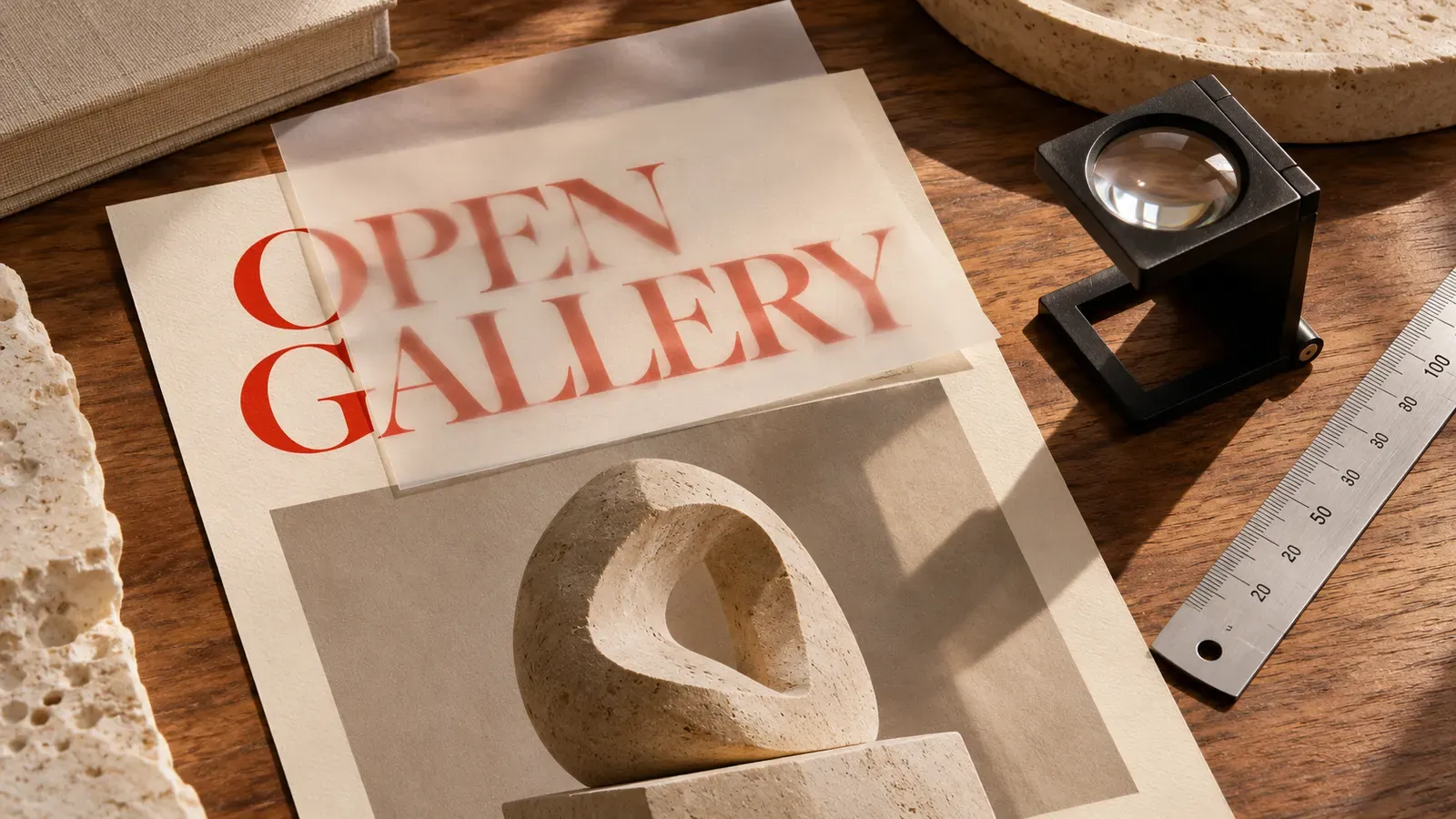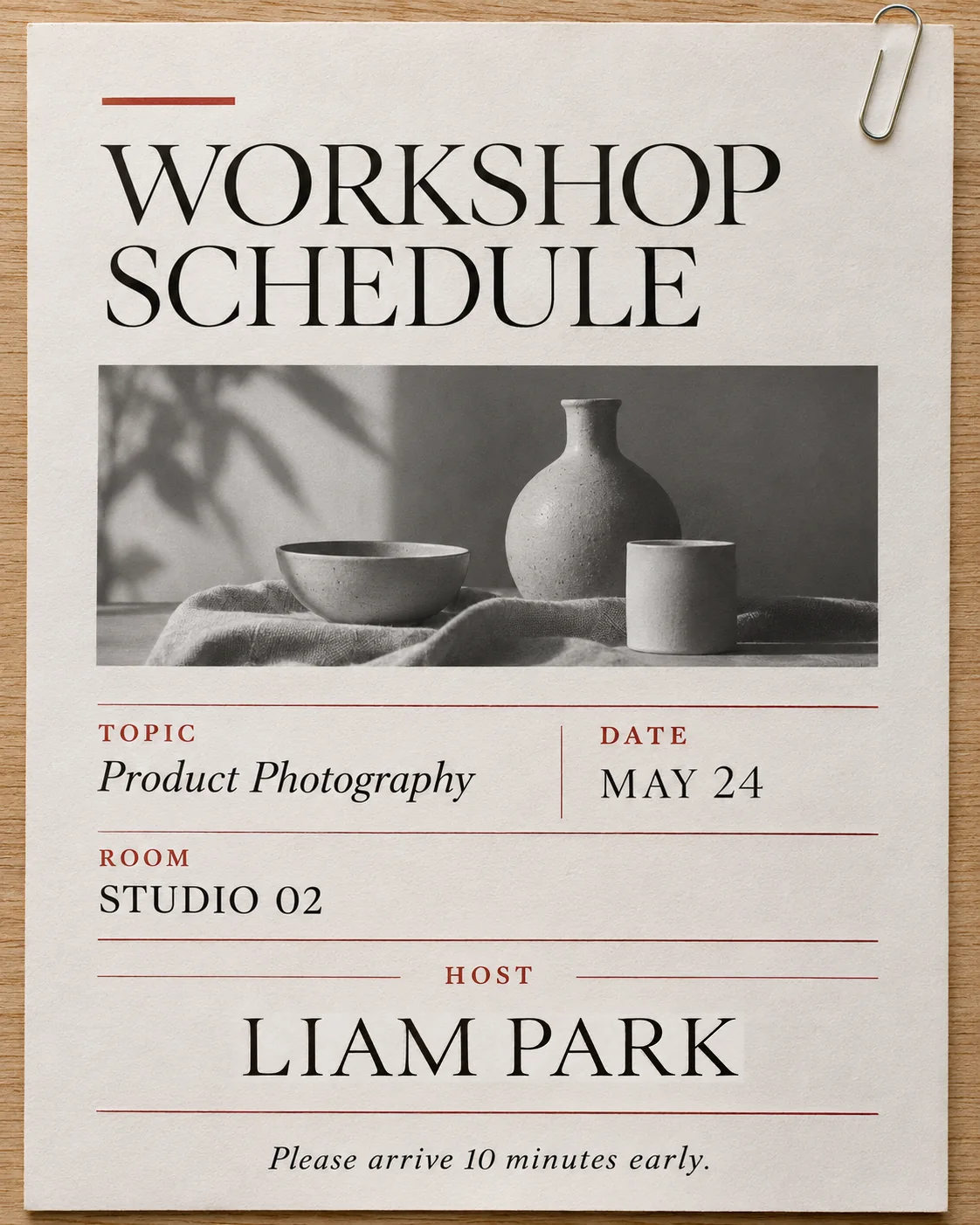
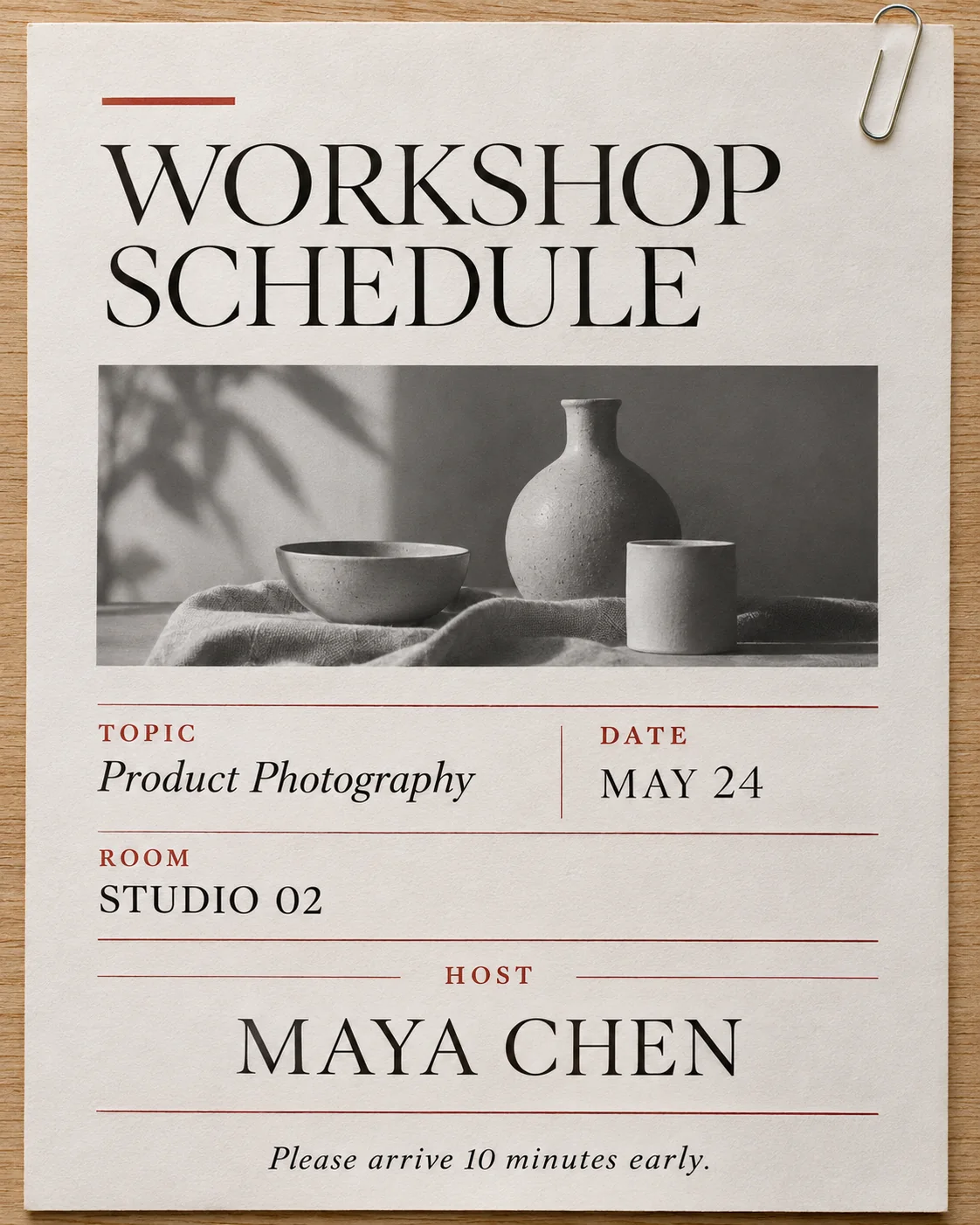
Respuesta corta: no. Word y PowerPoint editan cuadros de texto y formas, pero cuando las palabras forman parte de una imagen (un cartel escaneado, una captura, la foto de un letrero), el programa ve píxeles, no letras. Ninguna de las dos apps puede reescribirlas.
Aun así hay dos opciones prácticas. Sobre un fondo liso puedes tapar las palabras antiguas y escribir otras. Si hay textura, puedes editar la imagen fuera de Office en un minuto y volver a colocarla.
Por qué Word y PowerPoint no editan el texto de una imagen
Un cuadro de texto guarda caracteres, una fuente y un tamaño. Una imagen solo guarda píxeles de color. Cuando las palabras se aplanan en un JPG o PNG, nada en el archivo dice “estos píxeles son la letra M”. Office puede recortar, recolorear y comprimir una imagen, pero no reescribir lo que muestra.
Por eso, al intentar seleccionar las palabras de una imagen, no pasa nada: no hay texto que seleccionar.
El truco nativo: una forma del mismo color y un cuadro de texto
Funciona bien cuando el texto está sobre un único color liso.
- Inserta un rectángulo sobre las palabras antiguas (Insertar > Formas).
- Iguala el color del fondo y, en Contorno de forma, elige Sin contorno. En PowerPoint, abre Relleno de forma > Cuentagotas y haz clic junto al texto. Word no incluye Cuentagotas en Relleno de forma: usa Relleno de forma > Más colores de relleno e introduce el valor RGB o hexadecimal (tomado antes en PowerPoint o con el selector de color del sistema).
- Inserta un cuadro de texto encima, escribe las palabras nuevas y quítale el relleno y el contorno.
- Iguala la fuente, el tamaño y el color lo mejor posible.
- En Word, cambia el ajuste de la imagen a cualquier opción distinta de En línea con el texto. Selecciona imagen, forma y cuadro de texto y elige Agrupar para que se muevan juntos.
Cuándo se nota el parche con forma
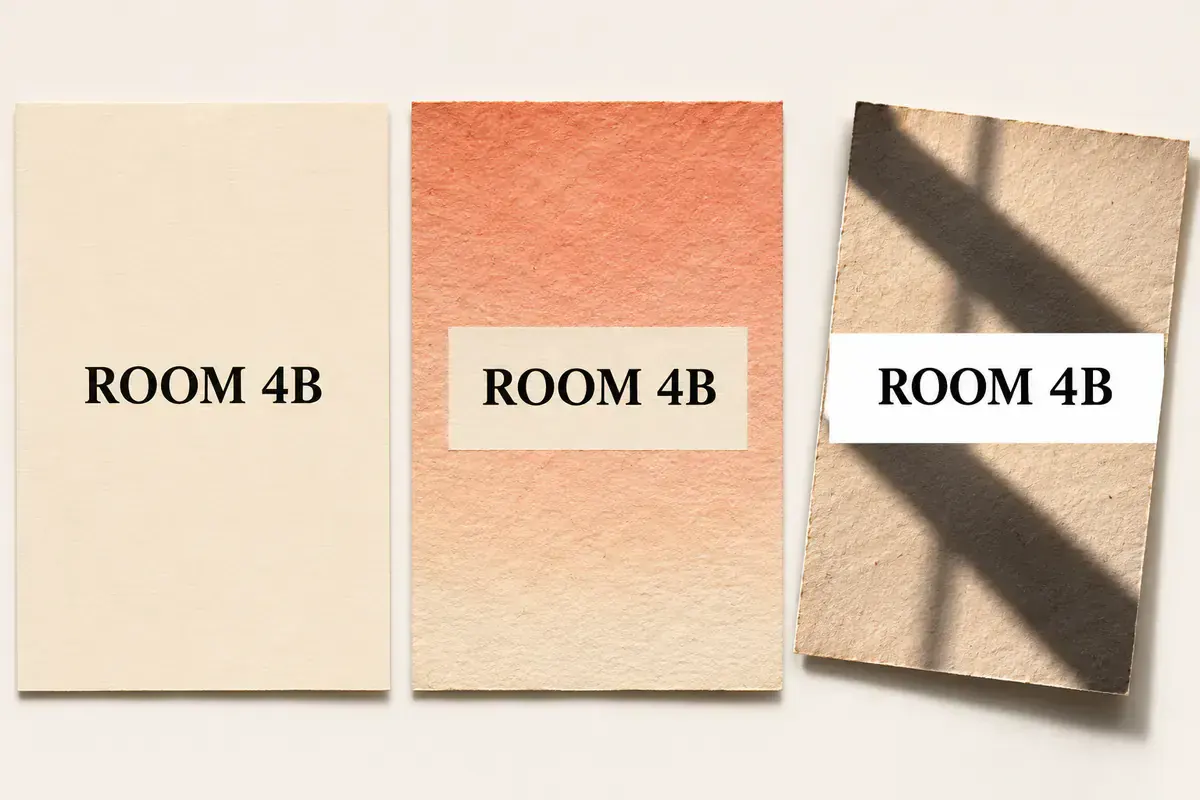
Color liso
Una forma del mismo tono se disimula bien cuando el fondo es uniforme.
Degradado o grano de papel
Un relleno sólido muestra bordes rectos en cuanto cambian el tono o la textura.
Sombra o foto en ángulo
Un rectángulo plano no acompaña la inclinación ni las sombras diagonales.
Una forma es un color plano con bordes rectos. Es perfecta sobre un fondo liso y se nota casi en cualquier otro caso:
- Degradados. El color cambia dentro del recuadro, pero la forma no.
- Textura de papel o tela. La forma es lisa donde la imagen tiene grano.
- Sombras y fotos en ángulo. El rectángulo recto no sigue la perspectiva ni las sombras suaves.
Si ves el recuadro a tamaño normal, quien lea el documento también lo verá.
La ida y vuelta de 60 segundos
Para imágenes con textura o fotos, edita la propia imagen y vuelve a colocarla.
- Haz clic derecho en la imagen y elige Guardar como imagen. Guárdala como PNG o JPEG.
- Abre cómo editar texto en una imagen, sube el archivo, selecciona las palabras con Palabra, Línea completa o Dibujar un área, escribe el reemplazo y genera.
- De vuelta en Office, selecciona la imagen original y usa Formato de imagen > Cambiar imagen > Desde un archivo. Elige el archivo editado.
Consejo para versiones antiguas de Word
Algunas versiones antiguas de Word exportan una copia de menor resolución con Guardar como imagen. Si se ve borrosa, pega la imagen primero en PowerPoint y usa allí Guardar como imagen, que conserva la resolución original.
Un ejemplo real: $18 → $22 en un menú impreso
Este menú impreso combina papel con moteado, líneas finas y otros precios cercanos ($12 y $9). Un rectángulo sólido desde Word o PowerPoint se notaría al instante sobre ese papel. Editando la imagen fuera de Office solo cambia el precio seleccionado.
 Antes
 Después
Usa estas ediciones solo en material propio o que puedas actualizar, como avisos de eventos, diapositivas o imágenes de marketing. No las uses en recibos, facturas, documentos de identidad, certificados ni otros registros.
Escribir sobre una imagen en Word sin cuadro de texto
Si solo quieres añadir palabras a una imagen, sin reemplazar las existentes, usa una forma con Agregar texto o WordArt, sin relleno ni contorno, y agrúpala con la imagen como arriba.
Para fotos y capturas en las que hay que cambiar las palabras existentes, la ida y vuelta es más rápida y limpia. También puedes empezar directamente en el editor para reemplazar texto en fotos.
Preguntas frecuentes
¿Cómo editar el texto de una imagen en Word o PowerPoint?
No se puede directamente: para Office, el texto de una imagen son píxeles. Puedes taparlo con una forma y escribir encima en fondos lisos, o exportar la imagen, reemplazar las palabras en un editor de texto en imágenes y volver a insertarla.
¿Cómo cambio el texto de una imagen insertada en Word?
Haz clic derecho en la imagen y elige Guardar como imagen, edita el texto en el navegador y, de vuelta en Word, usa Formato de imagen > Cambiar imagen > Desde un archivo.
¿Por qué se nota el rectángulo con el que tapo el texto?
Una forma tiene un único color plano. Solo desaparece sobre un fondo completamente liso; los degradados, la textura del papel, las sombras y las fotos en ángulo dejan ver sus bordes rectos.
¿Cómo escribo sobre una imagen en Word sin cuadro de texto?
Inserta una forma, haz clic derecho y elige Agregar texto. Quita el relleno y el contorno. Para que no se mueva, cambia el ajuste de la imagen a una opción distinta de En línea con el texto, selecciona ambas y elige Agrupar.
¿Cambiar imagen mantiene el tamaño y la posición?
Sí, sustituye la imagen manteniendo su posición y tamaño mientras el archivo nuevo tenga las mismas proporciones. Editar solo el texto mantiene el mismo tamaño de lienzo.