

Você escolhe a ferramenta Texto, clica nas palavras que quer mudar e o Photoshop cria uma camada de texto nova e vazia. Esse comportamento é uma pista: o Photoshop não vê texto editável onde você clicou. Há três causas possíveis, e cada uma tem uma solução diferente.
A ferramenta Texto cria uma camada vazia: diagnóstico em 10 segundos
Abra o painel Camadas e observe a camada que contém as palavras.
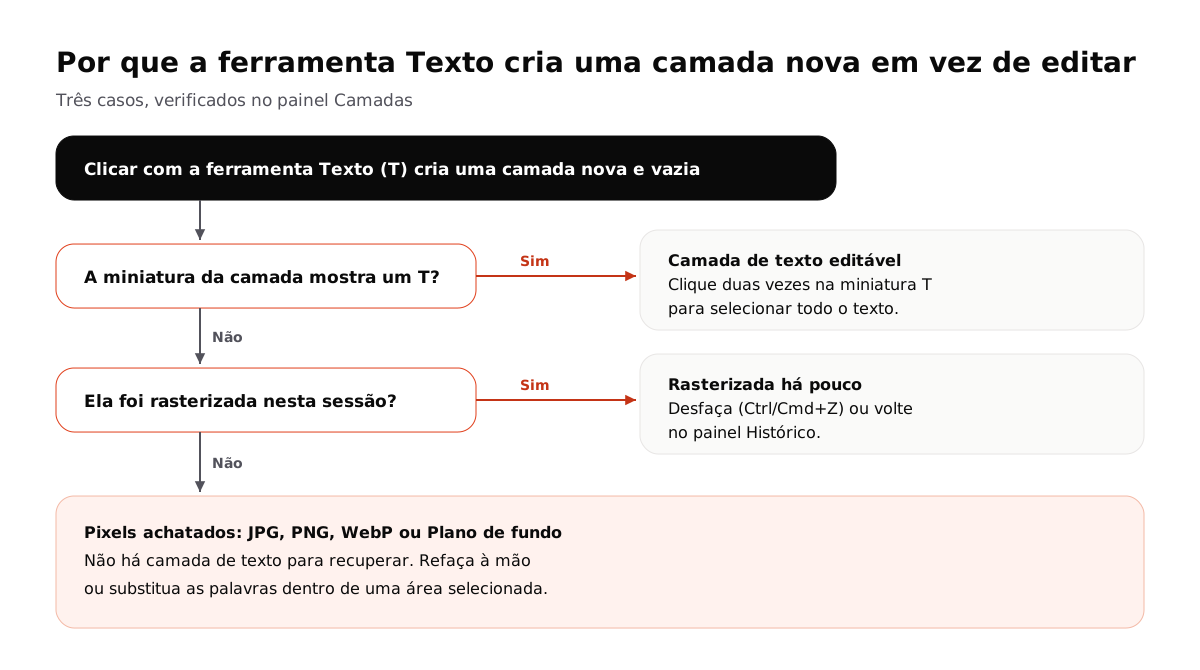
Caso 1: uma camada de texto editável
Se a miniatura mostra um T, o texto continua editável. Provavelmente você clicou um pouco fora das letras ou outra camada estava selecionada.
- Clique duas vezes na miniatura T para selecionar todo o texto da camada.
- Ou clique direto sobre uma letra com a ferramenta Texto, com essa camada selecionada.
Se o Photoshop avisar que falta uma fonte, ele vai substituí-la ao editar. Instale a fonte original antes se precisar de correspondência exata.
Caso 2: rasterizada nesta sessão
Se a miniatura parece uma imagem e você rasterizou o texto há pouco, volte:
- Pressione Ctrl + Z (Windows) ou Cmd + Z (Mac), várias vezes se necessário.
- Ou abra Janela > Histórico e clique em um estado anterior à rasterização.
Não existe comando para desrasterizar
Rasterizar transforma as letras em pixels e descarta fonte, tamanho e caracteres. Depois que o documento é fechado ou o histórico se perde, o Photoshop não recupera a camada de texto.
Caso 3: um JPG, PNG ou WebP achatado
Se você abriu um JPG, PNG ou WebP, a imagem inteira é uma única camada Plano de fundo. Nunca existiu camada de texto. É o caso mais comum quando a imagem veio de outra pessoa.
Refazer o texto à mão: os 6 passos
É o método manual padrão. Dá controle total, mas leva tempo, principalmente em fundos com textura.
- Duplique a camada Plano de fundo (Ctrl/Cmd + J) para guardar uma referência intacta. Enquanto as palavras antigas ainda estão visíveis, capture a cor com o Conta-gotas e use Match Font no menu Tipo para achar a fonte mais parecida disponível.
- Na camada duplicada, faça uma seleção justa em volta das palavras antigas com o Letreiro retangular ou o Laço e use Editar > Preenchimento sensível ao conteúdo (ou a ferramenta Remover) para preencher a área a partir do entorno.
- Selecione a ferramenta Texto, aplique a fonte e a cor capturadas e digite as palavras novas.
- Alterne a visibilidade da camada original para acertar tamanho, espaçamento e alinhamento.
- Ajuste o ângulo ou a perspectiva com Transformação livre ou Distorcer se a superfície estiver inclinada.
- Adicione um pouco de ruído ou textura para integrar o texto e compare em 100% e 200%.
Quando falta o PSD ou o arquivo da fonte
Sem o arquivo em camadas nem a fonte, reproduzir letras em relevo inclinadas e misturar sombras projetadas à mão é tentativa e erro. Um editor por área funciona de outro jeito: você marca as palavras antigas, digita a substituição e as letras novas são desenhadas no mesmo estilo dentro da caixa, mantendo o restante intocado.
 Antes
 Depois
Para comparar os dois fluxos, veja EditTextInImage vs. Photoshop. Se o difícil é igualar as letras, leia editar texto na imagem com a mesma fonte.
Editar texto sem camada nova e sem mudar o fundo
Para mudar texto sem criar camada nova, ela precisa ser uma camada de texto editável (caso 1). Em imagens achatadas, uma camada nova é o resultado normal do Photoshop, e manter o fundo depende de um bom preenchimento no passo 2.
O guia oficial da Adobe explica o texto editável em detalhes: Edit text on a type layer. Confira os nomes dos menus na sua versão do Photoshop, pois eles mudam entre versões e idiomas.
Perguntas frequentes
Por que não consigo editar texto no Photoshop?
A ferramenta Texto só edita camadas de texto editáveis. Se as palavras estão em uma camada rasterizada ou fazem parte de um JPG, PNG ou WebP achatado, o clique cria uma nova camada de texto.
Como editar texto em imagem achatada ou JPG no Photoshop?
Não há texto para editar: o arquivo é uma única camada de pixels. Refaça as palavras à mão (seleção, Preenchimento sensível ao conteúdo, nova camada de texto) ou substitua as palavras dentro de uma área selecionada.
Dá para desfazer a rasterização de uma camada?
Não existe comando para isso. Rasterizar transforma as letras em pixels e descarta fonte, tamanho e caracteres. Só desfazer ou o painel Histórico recuperam a camada, e apenas enquanto esse histórico existir.
Como editar texto sem criar uma camada nova?
Em uma camada de texto editável, clique duas vezes na miniatura T do painel Camadas ou clique sobre as letras com a ferramenta Texto. Em uma imagem achatada, o texto novo sempre fica em outra camada.
Como editar texto sem mudar o fundo?
Selecione só as palavras antigas, remova com Preenchimento sensível ao conteúdo e digite o texto novo. Ou substitua as palavras em um editor por área, que mantém os pixels de fora.