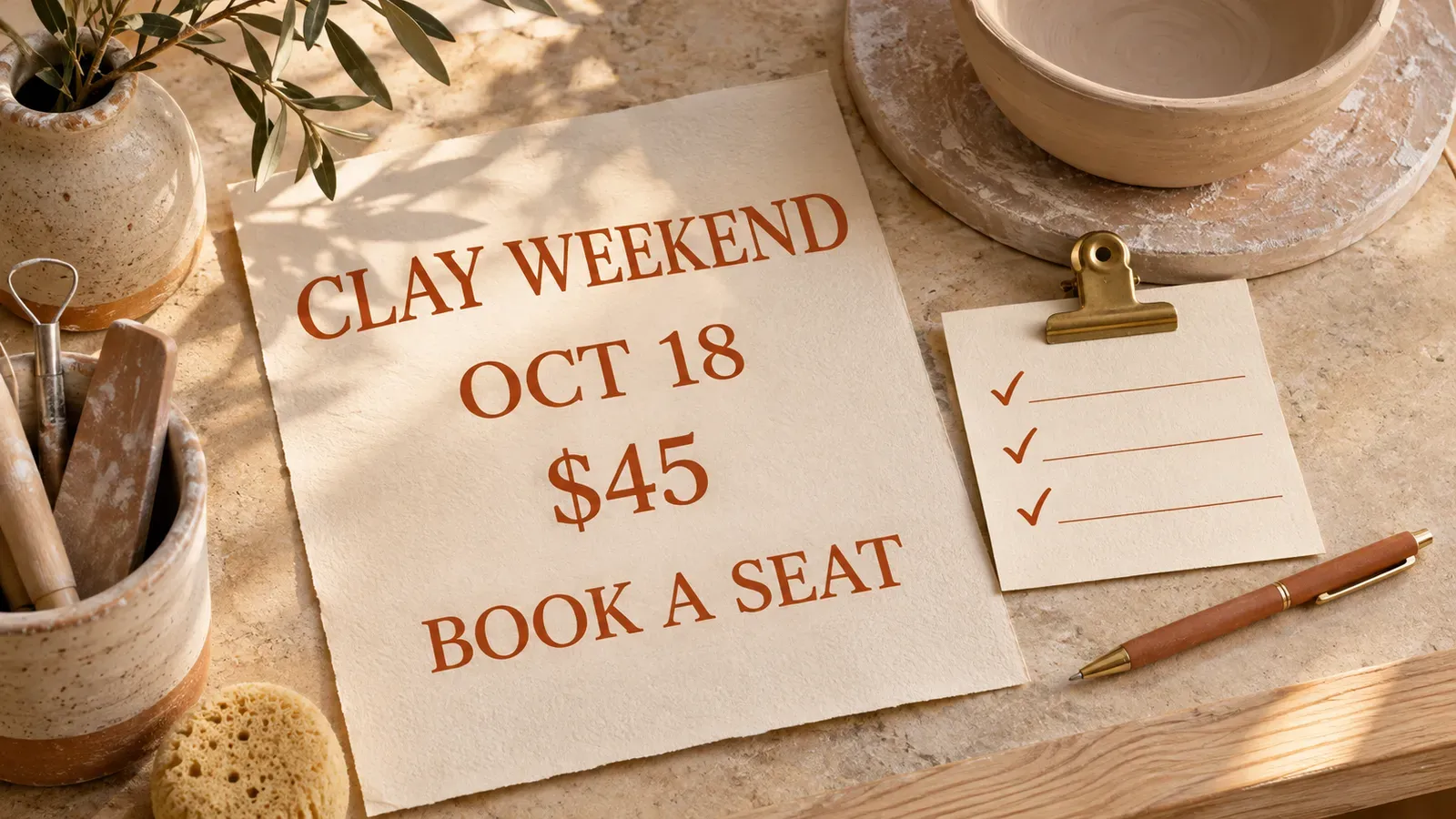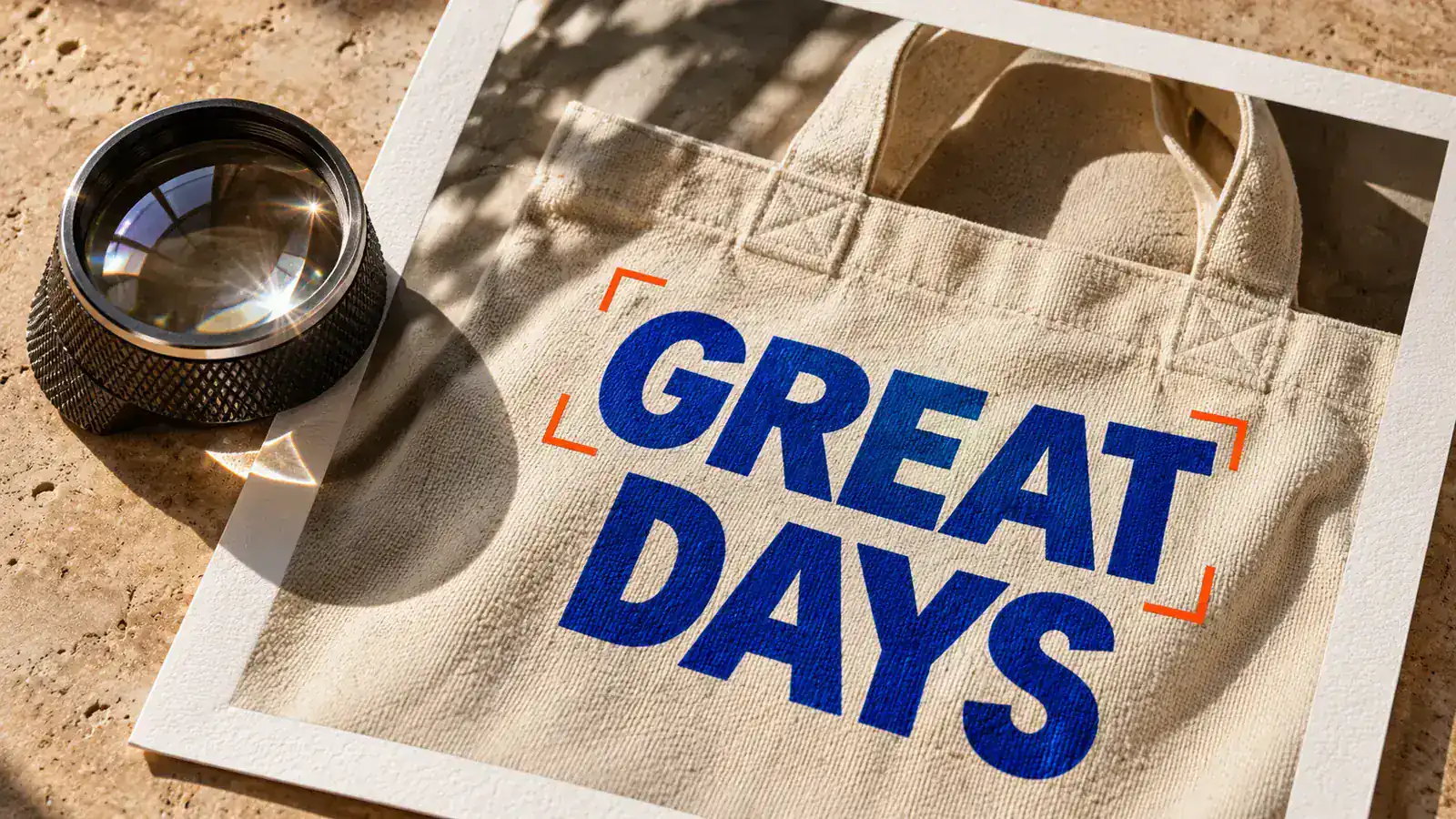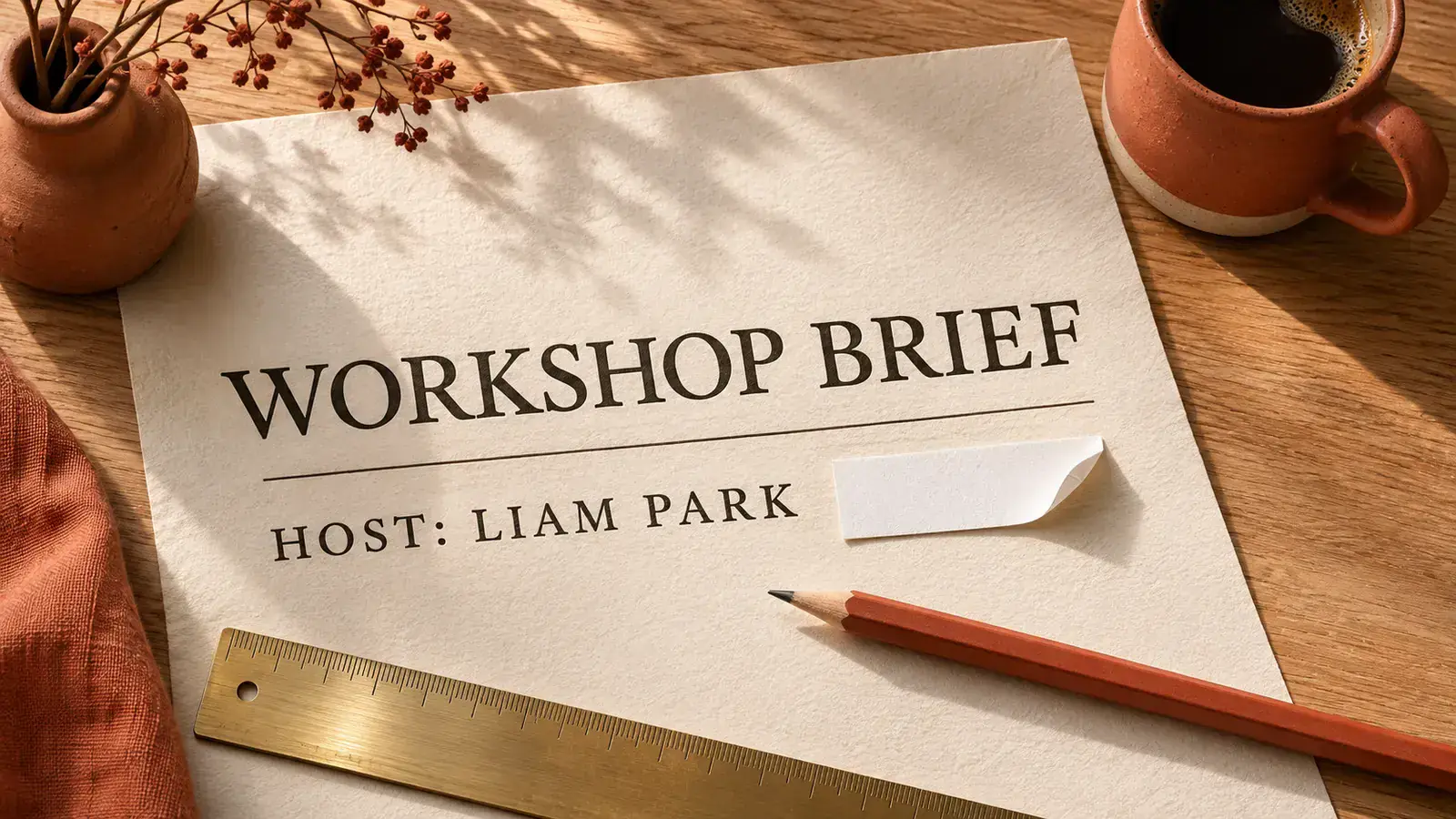

A Captura de Texto (Grab Text, em inglês) é um dos recursos mais úteis do Estúdio Mágico do Canva: ela separa as palavras de uma foto para você redigitá-las. Ela também surpreende muita gente. O texto novo costuma voltar em outra fonte, e o fundo com textura atrás dele pode ficar alisado. Este guia mostra onde encontrar o recurso, por que ele às vezes não aparece, por que a fonte muda e o que fazer quando você precisa das letras originais.
O que é a Captura de Texto e onde ela fica
A Captura de Texto detecta o texto de uma foto, transforma em uma caixa de texto editável do Canva e preenche o espaço onde estavam as palavras.
Para encontrar no computador:
- Selecione a foto no seu design.
- Clique em Editar foto (Ferramentas de imagem) na barra superior.
- No Estúdio Mágico, escolha Captura de Texto.
- Clique em Todo o texto e depois em Agarrar.
No celular, selecione a foto e abra as ferramentas de imagem. O Canva reorganiza os menus de vez em quando; se não encontrar a opção, procure na central de ajuda.
4 motivos para a Captura de Texto não aparecer
- Seu plano não inclui o recurso. Ele é do Canva Pro. Em uma conta grátis, pode não aparecer ou estar bloqueado.
- O elemento não é uma foto. Gráficos, elementos SVG, textos e vídeos não oferecem Captura de Texto. Páginas de PDF importadas também podem se comportar de outro jeito.
- A foto está agrupada ou dentro de uma moldura. Desagrupe ou clique de novo para selecionar a imagem dentro da moldura.
- Você está no Canva Docs. A Captura de Texto não está disponível no Canva Docs. Use um design comum.
Por que a fonte muda e a textura alisa

Captura de Texto (típico)
Letras estilizadas vão para uma fonte disponível da biblioteca e o fundo preenchido pode parecer mais liso que o papel.
Substituição na área
A palavra nova continua na imagem dentro da caixa vermelha, preservando a curva, a sombra e a textura ao redor.
O resultado da Captura de Texto é uma caixa de texto comum do Canva, e essa caixa precisa de uma fonte da biblioteca:
- Letras personalizadas ou desenhadas raramente têm uma fonte idêntica. O texto é composto em uma fonte parecida, e detalhes como uma curva retrô, um contorno interno ou uma sombra podem se perder.
- As palavras originais são apagadas da foto e o espaço é preenchido. Em cor lisa, não aparece; em papel, tecido ou textura fotográfica, o preenchimento pode ficar mais suave que o entorno.
Essa troca funciona quando você quer um layout editável. Vira problema quando as letras são o próprio design.
Uma alternativa grátis que redesenha as letras no lugar
Um editor por área faz o contrário: as palavras continuam fazendo parte da imagem e as letras novas são desenhadas dentro da área no estilo existente.
- Abra a alternativa ao Canva para edição de texto e envie um PNG, JPEG ou WebP de até 10 MB. Você pode baixar seu design do Canva antes.
- Selecione as palavras com Palavra, Linha inteira ou Desenhar uma área. O reconhecimento acontece no seu dispositivo e não usa créditos.
- Digite a substituição e confira o custo antes de gerar. Uma edição padrão 1K custa 6 créditos, cobertos pela cota diária grátis após uma verificação rápida do navegador.
- Compare em 200% e baixe sem marca d'água.
Um exemplo real: CEDAR & SAGE → MAPLE & MINT
Esta placa de madeira pintada usa letras com serifa alargada sobre veios naturais sob luz lateral — justamente o cenário em que transformar em caixa de texto troca a fonte e alisa os veios atrás.
 Antes
 Depois
Para mais exemplos, veja editar texto na imagem com a mesma fonte.
Quando o Canva ainda é a melhor escolha
Se o design é seu e o texto ainda é um elemento de texto, edite direto: é mais rápido e totalmente editável. A Captura de Texto funciona bem quando o fundo é liso e você quer mudar o estilo de qualquer forma. A edição por área serve quando a imagem está pronta e as letras precisam continuar iguais.
O Canva descreve o próprio recurso aqui: Canva image text editing and Grab Text. Confira com o Canva a disponibilidade e as condições de cada plano.
Perguntas frequentes
Como editar imagem com texto no Canva?
Selecione a foto, abra Editar foto (Ferramentas de imagem) e, no Estúdio Mágico, escolha Captura de Texto. Clique em Todo o texto e em Agarrar: o Canva transforma as palavras em uma caixa de texto editável e preenche o fundo.
Onde fica a Captura de Texto no Canva?
Em Editar foto > Estúdio Mágico, com a foto selecionada. No celular, fica nas ferramentas de imagem. O Canva muda os menus de tempos em tempos; se não encontrar, procure na central de ajuda.
Por que a Captura de Texto não aparece?
Os motivos comuns são: seu plano não inclui o recurso (é do Canva Pro), o elemento é um gráfico, texto ou vídeo em vez de uma foto, a foto está agrupada ou você selecionou a moldura, ou você está no Canva Docs, onde o recurso não está disponível.
Por que a Captura de Texto muda a fonte?
O resultado é uma caixa de texto comum do Canva. Se ele não identifica as letras originais, usa uma fonte parecida da biblioteca, então letras personalizadas ou desenhadas podem mudar. O preenchimento do fundo também pode alisar a textura.
Existe alternativa grátis à Captura de Texto do Canva?
Sim. O EditTextInImage desenha as novas palavras dentro de uma área no estilo existente, sem criar caixa de texto. O reconhecimento acontece no seu dispositivo e não custa nada, e os 6 créditos grátis diários cobrem uma edição padrão 1K após uma verificação rápida do navegador.