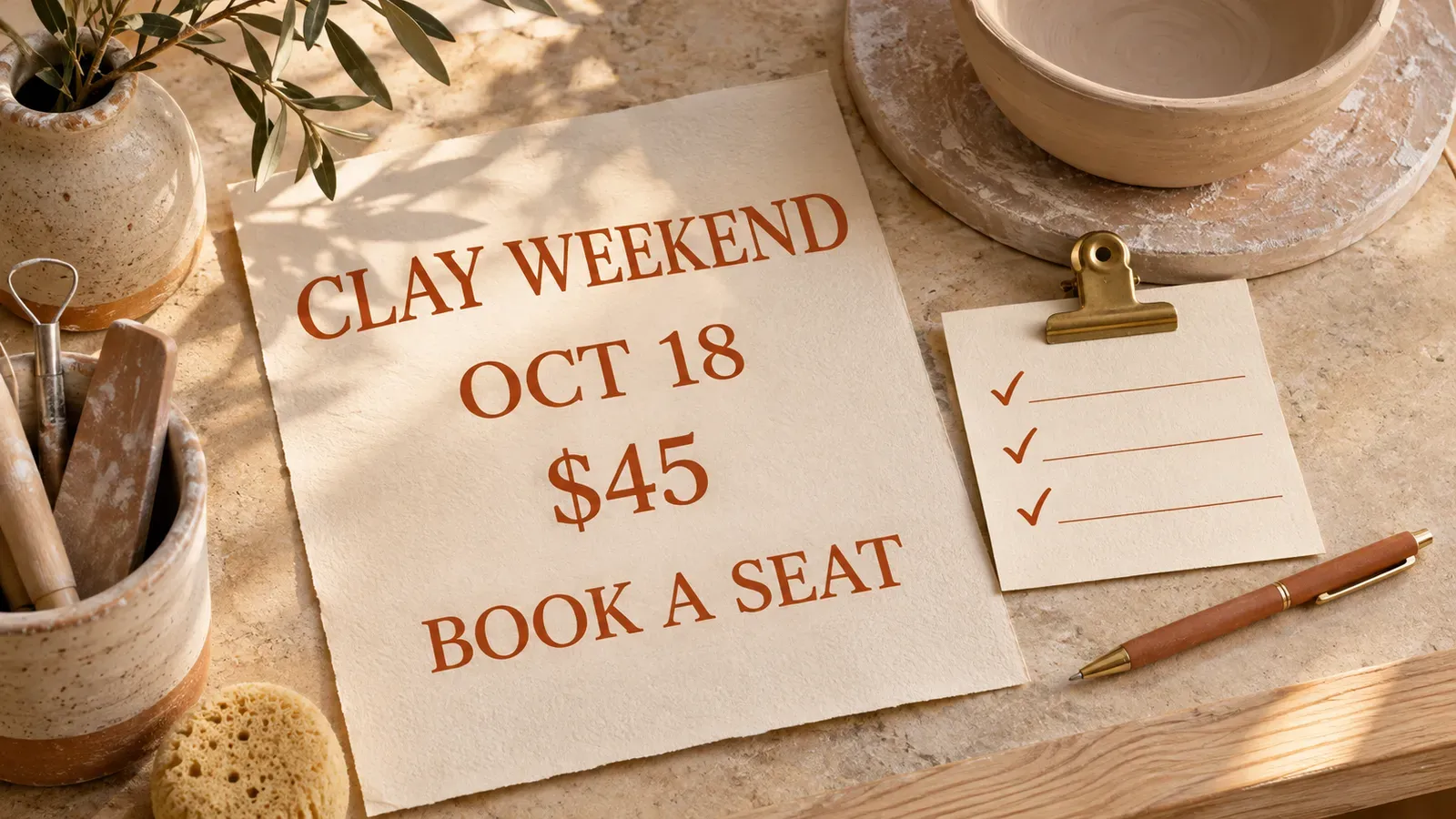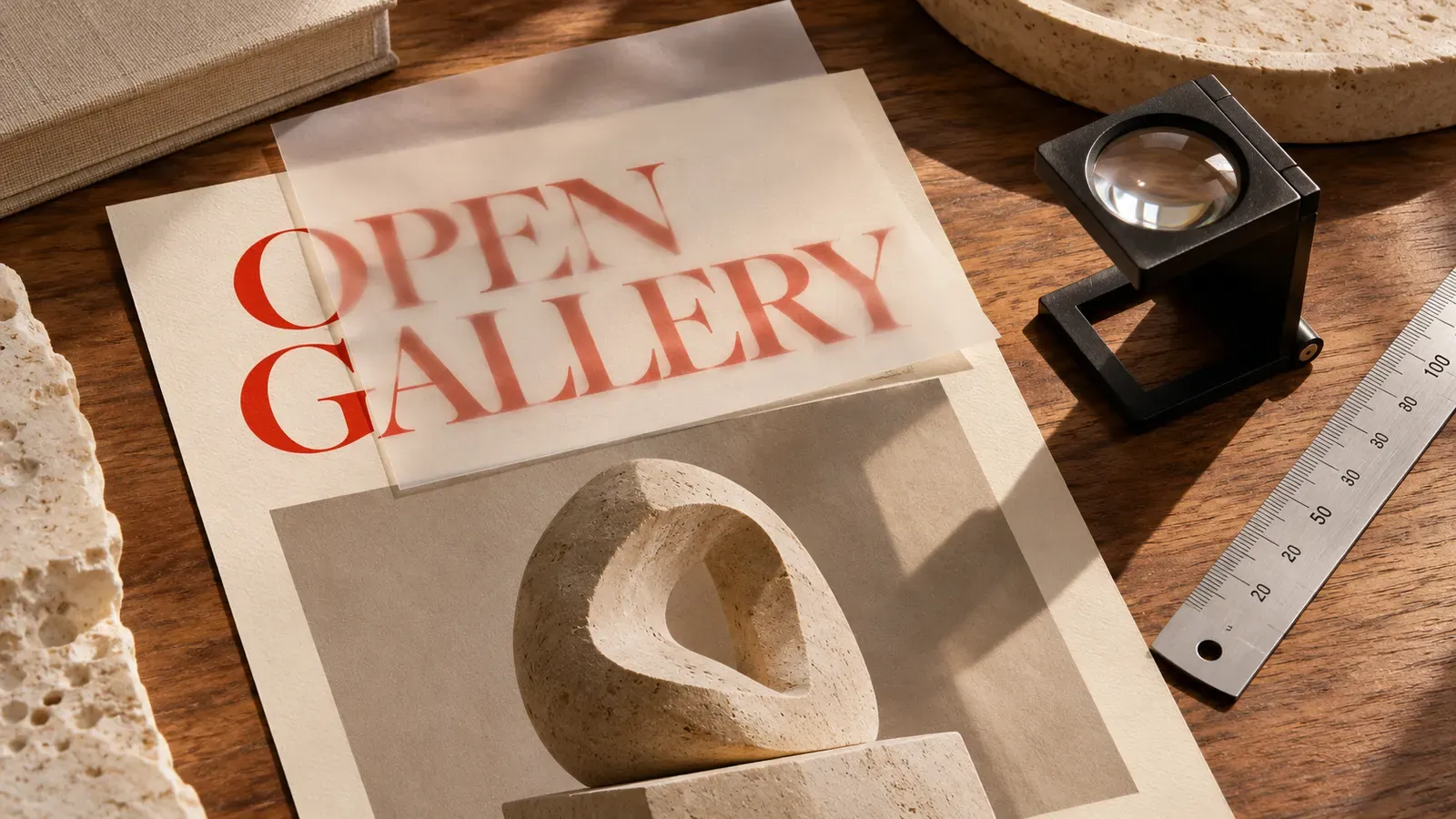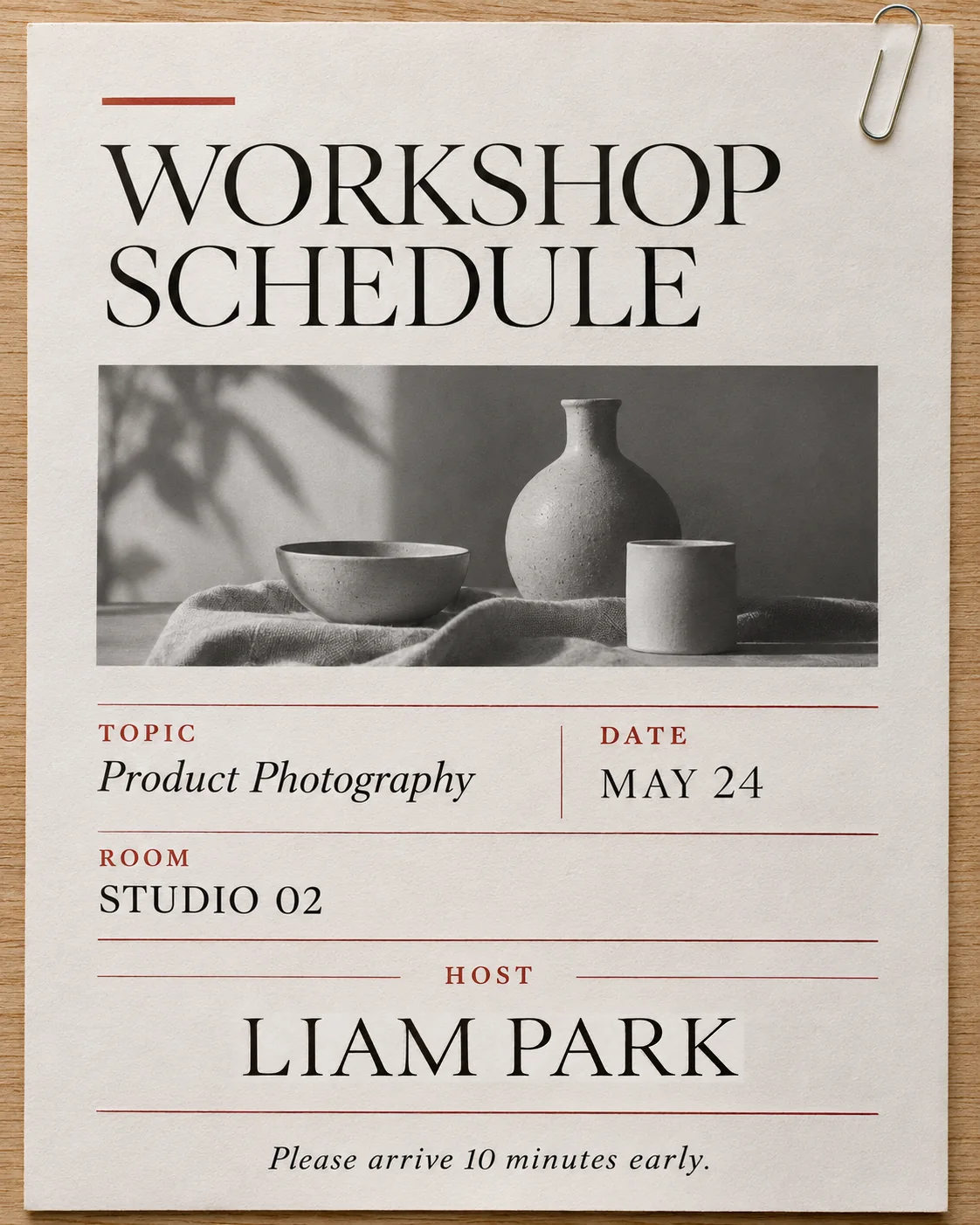
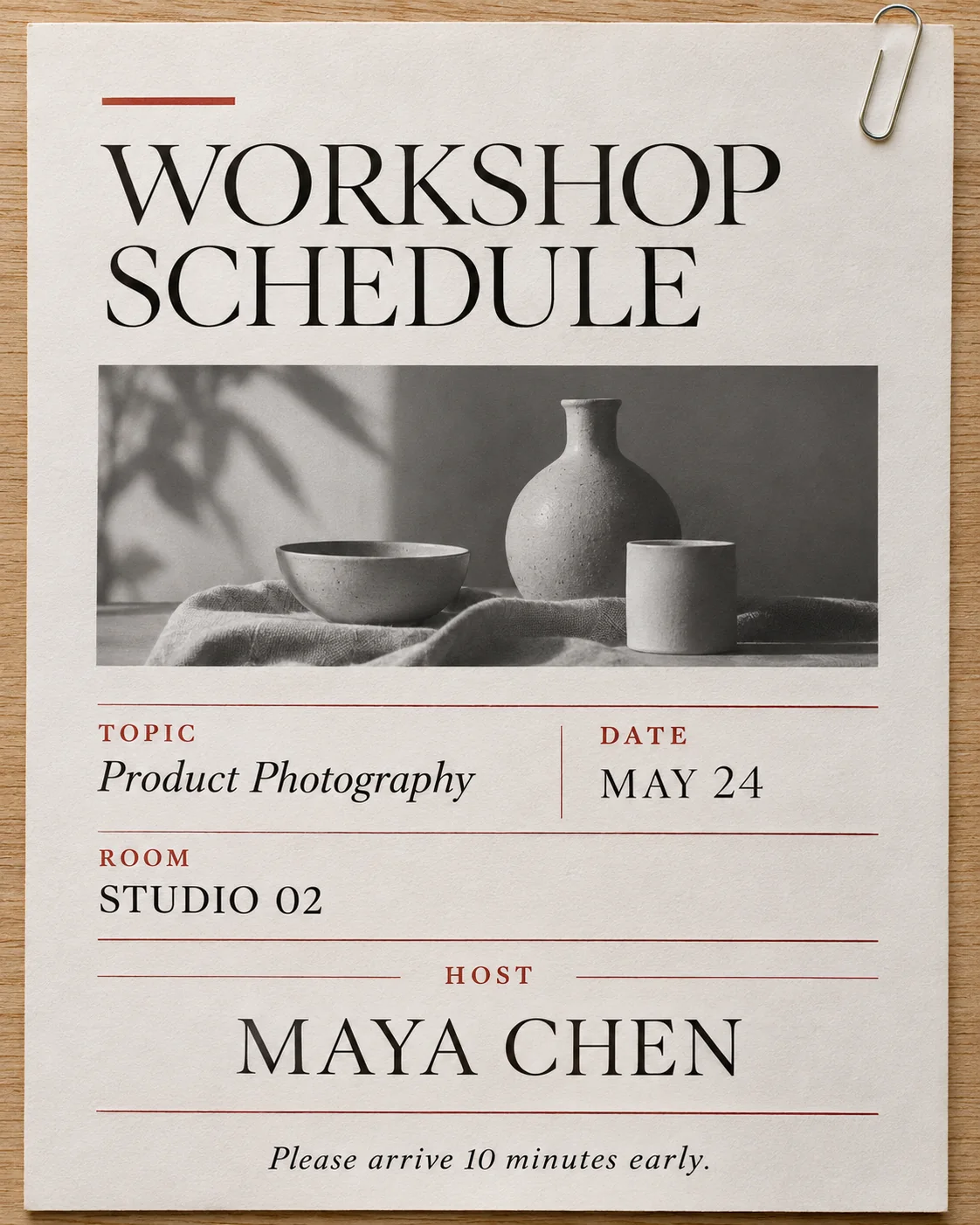
Resposta curta: não. Word e PowerPoint editam caixas de texto e formas, mas quando as palavras fazem parte de uma imagem (um cartaz escaneado, uma captura de tela, a foto de uma placa), o programa vê pixels, não letras. Nenhum dos dois consegue redigitá-las.
Mesmo assim, há duas opções práticas. Em um fundo liso, você pode cobrir as palavras antigas e digitar novas. Se houver textura, dá para editar a imagem fora do Office em um minuto e colocá-la de volta.
Por que Word e PowerPoint não editam texto dentro de uma imagem
Uma caixa de texto guarda caracteres, fonte e tamanho. Uma imagem guarda apenas pixels coloridos. Quando as palavras são achatadas em um JPG ou PNG, nada no arquivo diz “estes pixels são a letra M”. O Office pode cortar, recolorir e comprimir uma imagem, mas não reescrever o que ela mostra.
Por isso, ao tentar selecionar as palavras de uma imagem, nada acontece: não existe texto para selecionar.
O truque nativo: uma forma da mesma cor e uma caixa de texto
Funciona bem quando o texto está sobre uma única cor lisa.
- Insira um retângulo sobre as palavras antigas (Inserir > Formas).
- Iguale a cor do fundo e, em Contorno da Forma, escolha Sem Contorno. No PowerPoint, abra Preenchimento da Forma > Conta-gotas e clique ao lado do texto. O Word não tem Conta-gotas em Preenchimento da Forma: use Preenchimento da Forma > Mais Cores de Preenchimento e informe o valor RGB ou hexadecimal (capturado antes no PowerPoint ou com o seletor de cores do sistema).
- Insira uma caixa de texto por cima, digite as palavras novas e remova preenchimento e contorno.
- Aproxime fonte, tamanho e cor o máximo possível.
- No Word, mude a disposição da imagem para qualquer opção diferente de Alinhado com o Texto. Selecione imagem, forma e caixa de texto e escolha Agrupar para que se movam juntas.
Quando o remendo com forma aparece
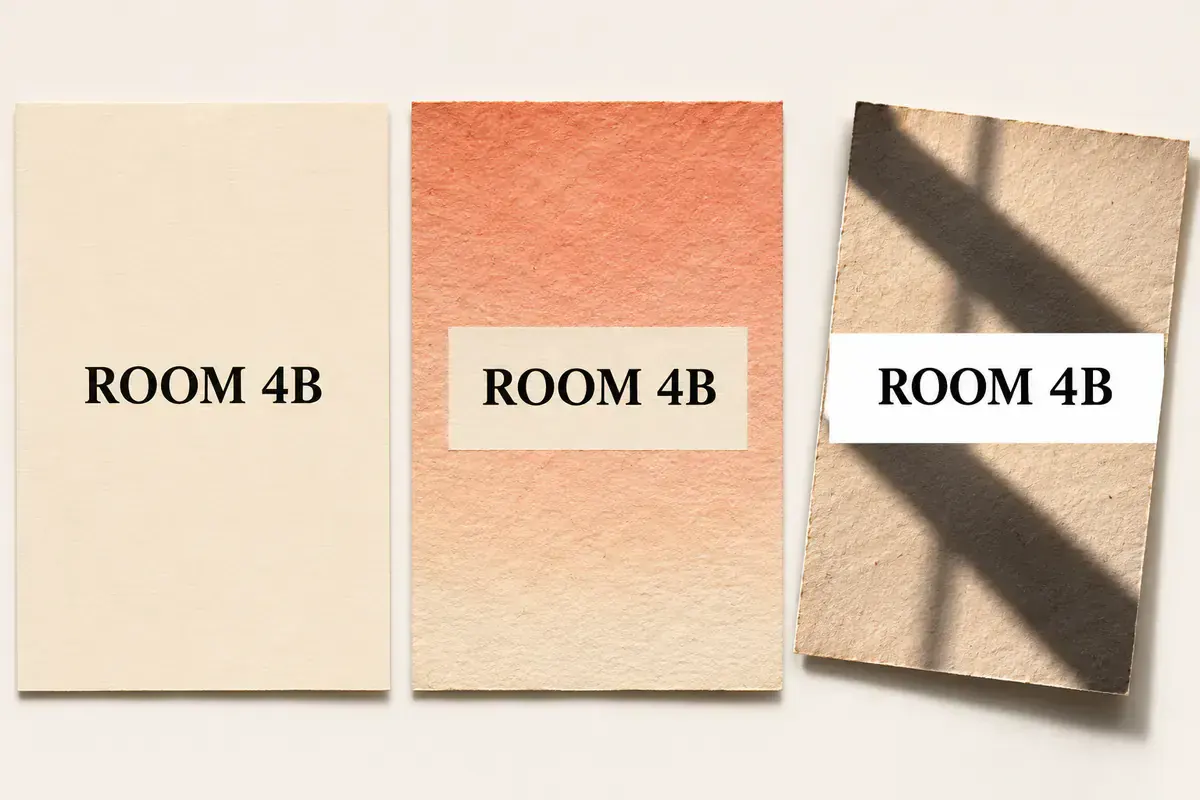
Cor lisa
Uma forma com a mesma cor se mistura bem quando o fundo tem tom uniforme.
Degradê ou grão do papel
Um preenchimento sólido deixa bordas retas visíveis quando o tom ou o papel variam.
Sombra ou foto inclinada
Um retângulo reto não acompanha a perspectiva nem uma sombra diagonal.
Uma forma é uma cor chapada com bordas retas. É perfeita em um fundo liso e aparece em quase todos os outros casos:
- Degradês. A cor muda dentro da caixa, mas a forma não.
- Textura de papel ou tecido. A forma é lisa onde a imagem tem grão.
- Sombras e fotos inclinadas. O retângulo reto não acompanha a perspectiva nem as sombras suaves.
Se você vê a caixa no tamanho normal, quem ler também vai ver.
A ida e volta de 60 segundos
Para fotos e imagens com textura, edite a própria imagem e coloque-a de volta.
- Clique com o botão direito na imagem e escolha Salvar como Imagem. Salve como PNG ou JPEG.
- Abra como editar texto em uma imagem, envie o arquivo, selecione as palavras com Palavra, Linha inteira ou Desenhar uma área, digite a substituição e gere.
- De volta ao Office, selecione a imagem original e use Formato da Imagem > Alterar Imagem > De um Arquivo. Escolha o arquivo editado.
Dica para versões antigas do Word
Algumas versões antigas do Word exportam uma cópia em resolução menor com Salvar como Imagem. Se ficar borrada, cole a imagem primeiro no PowerPoint e use Salvar como Imagem lá, o que mantém a resolução original.
Um exemplo real: $18 → $22 em um cardápio impresso
Este cardápio impresso combina papel com pontilhado, linhas divisórias finas e outros preços próximos ($12 e $9). Um retângulo sólido colocado no Word ou PowerPoint apareceria na hora sobre esse papel. Editando a foto na ida e volta, só o preço selecionado muda.
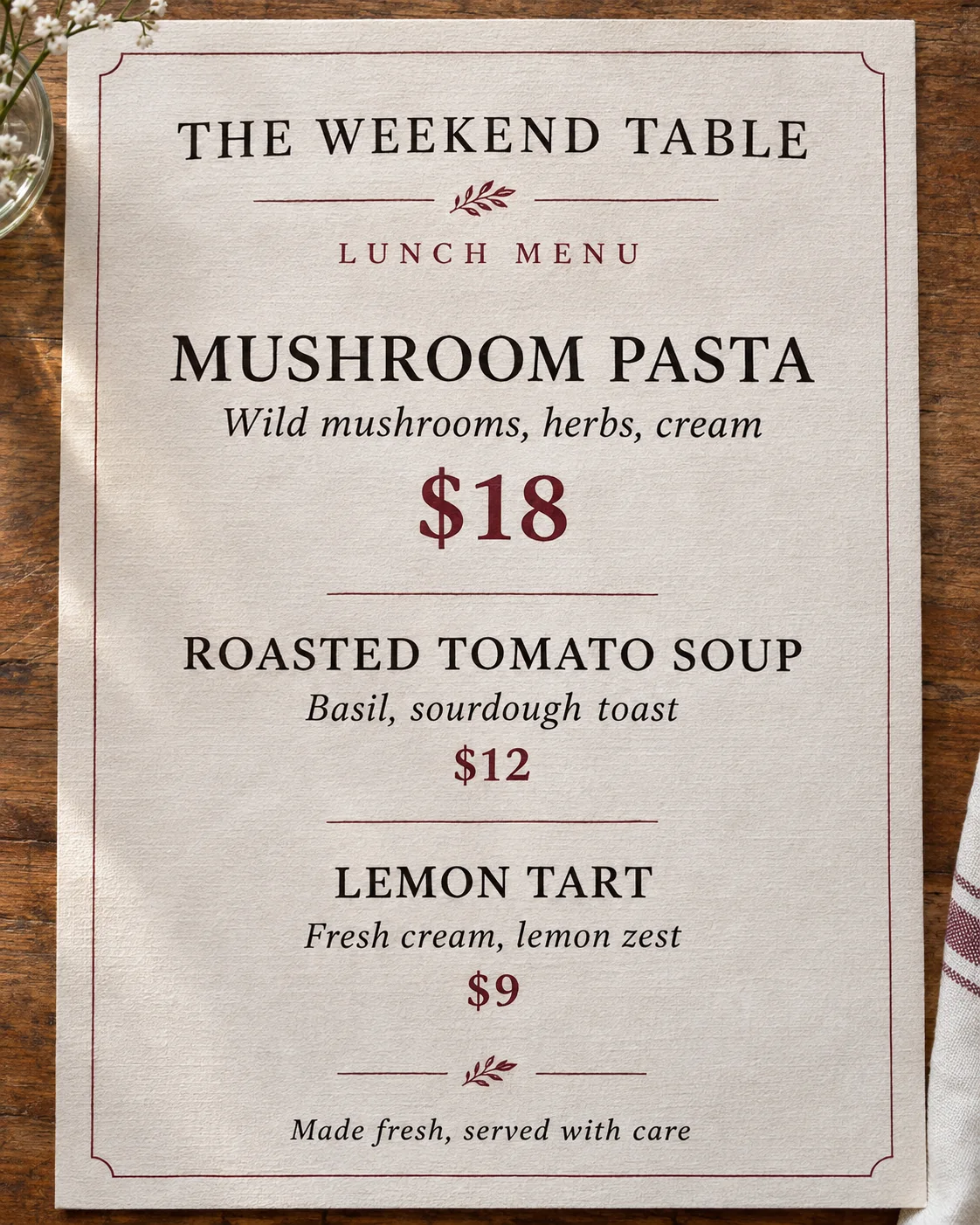 Antes
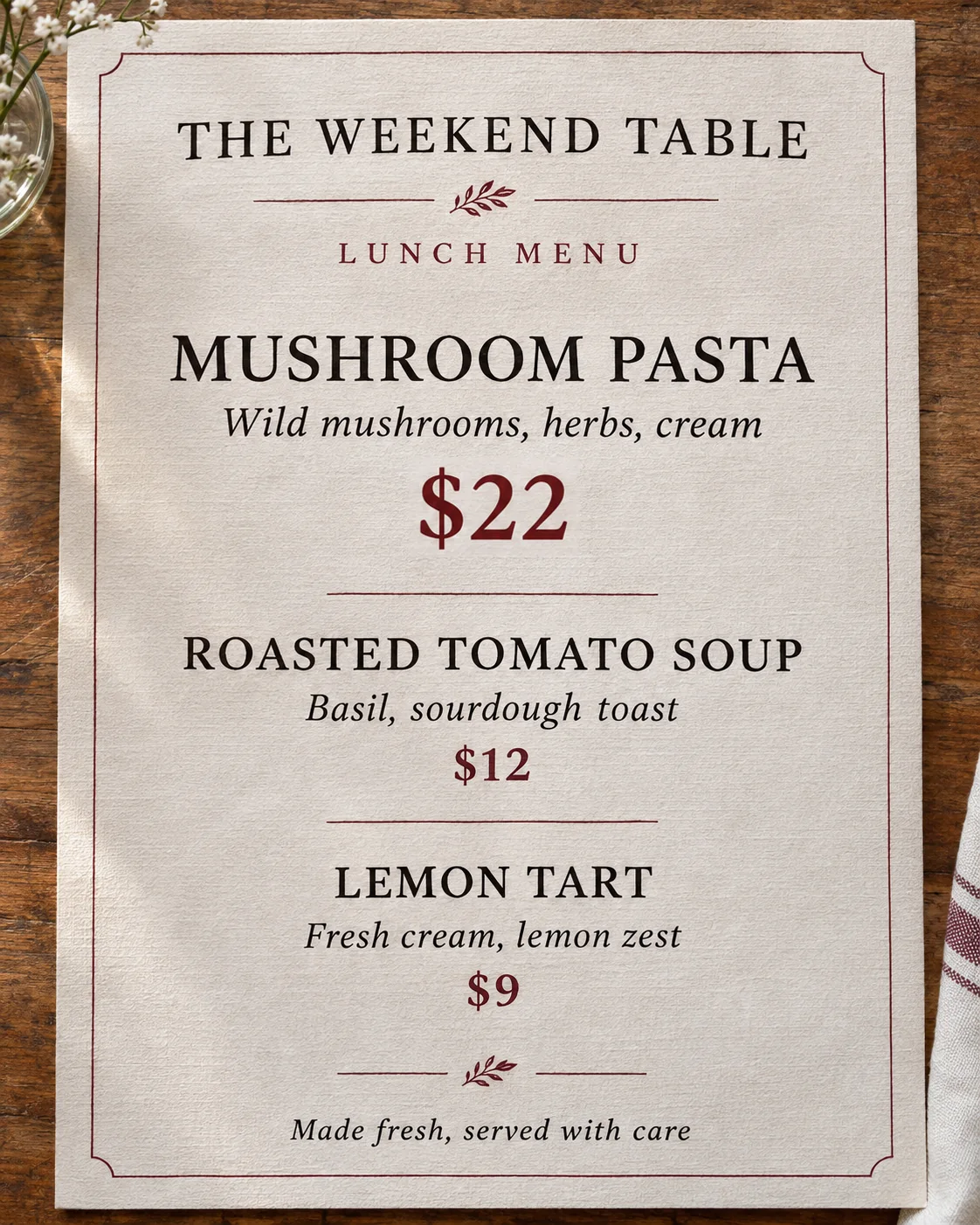 Depois
Use essas edições apenas em material próprio ou que você pode atualizar, como avisos de eventos, slides e imagens de marketing. Não use em recibos, notas fiscais, documentos de identidade, certificados ou outros registros.
Escrever sobre uma imagem no Word sem caixa de texto
Se você só quer adicionar palavras a uma imagem, sem substituir as existentes, use uma forma com Adicionar Texto ou WordArt, sem preenchimento nem contorno, e agrupe com a imagem como acima.
Para fotos e capturas em que é preciso trocar as palavras existentes, a ida e volta é mais rápida e limpa. Você também pode começar direto no editor para substituir texto em fotos.
Perguntas frequentes
Como editar texto na imagem no PowerPoint?
Não dá para editar diretamente: para o PowerPoint, o texto de uma imagem são pixels. Em fundos lisos, cubra com uma forma e digite por cima. Nos demais casos, edite a imagem fora do PowerPoint e use Formato da Imagem > Alterar Imagem > De um Arquivo.
Como editar texto de uma imagem no Word?
Clique com o botão direito na imagem, escolha Salvar como Imagem, edite o texto no navegador e, de volta ao Word, use Alterar Imagem > De um Arquivo.
Por que o retângulo que cobre o texto aparece?
Uma forma tem uma única cor chapada. Ela só some sobre um fundo totalmente liso; degradês, textura de papel, sombras e fotos inclinadas deixam as bordas retas visíveis.
Como escrever sobre uma imagem no Word sem caixa de texto?
Insira uma forma, clique com o botão direito e escolha Adicionar Texto. Remova o preenchimento e o contorno. Para fixar, mude a disposição da imagem para algo diferente de Alinhado com o Texto, selecione as duas e escolha Agrupar.
Alterar Imagem mantém o tamanho e a posição?
Sim, substitui a imagem mantendo posição e tamanho, desde que o novo arquivo tenha as mesmas proporções. Editar só o texto mantém o mesmo tamanho de tela.